エクセルカレンダー自動作成の裏ワザ!土日祝の色分けまで完全解説
年度初めや月初めを迎えるたびに、手作業で日付を打ち直し、土日や祝日のセルを1つずつ塗りつぶす作業に追われていませんか。ビジネスの現場において、こうした単純なルーティンワークに毎月20〜30分もの時間を奪われるのは大きな損失です。
実は、Microsoft 365の最新関数や標準機能を正しく組み合わせるだけで、年月を指定するだけで日付・曜日・土日祝日の色分けが一瞬で切り替わる「永久に使える万年カレンダー」を数分で自作できます。本稿では、現場の業務効率化を劇的に進める決定的な作成テクニックを分かりやすく解説します。
📌 【この記事の重要ポイントまとめ】
- 要点1:「SEQUENCE関数」と「DATE関数」を組み合わせれば、数式1つで1か月分の日付展開が瞬時に完了する。
- 要点2:「条件付き書式」と「WEEKDAY関数」「COUNTIF関数」の併用により、土日および祝日の自動色変えを完全自動化できる。
- 要点3:一度テンプレートを構築すれば、翌年以降も年・月を打ち替えるだけで更新作業がゼロになる。
【2026年最新】エクセルでカレンダーを自動作成する決定的アプローチ
カレンダー作成のアプローチは、エクセルのバージョン進化によって劇的な変革を遂げました。かつて主流だった「1日ずつセルに足し算をする方法」はもはや過去の遺物となり、現在はスピル機能を活かした超高速設計がスタンダードとなっています。
まずは、どのようなロジックで自動化を実現するのか、構造別の作業工数と特徴を比較してみましょう。
| 作成手法 | 初期設定の手間 | 毎月の更新コスト | 編集部の評価・推奨度 |
|---|---|---|---|
| 手動入力・コピペ | 約5分(低) | 毎月15〜20分発生 | ★☆☆☆☆(入力ミス頻発のため非推奨) |
| DATE関数+連続数式 | 約10分(中) | 0分(年月変更のみ) | ★★★★☆(旧バージョンでも動作可能) |
| SEQUENCE関数(最新型) | 約3分(極小) | 0分(年月変更のみ) | ★★★★★(最もスマートで保守性が高い) |
現在利用可能な環境であれば、数式1行で月間・年間の日付枠を出力できるSEQUENCE関数カレンダーの作成が圧倒的に効率的です。
たった数分で完成!万年カレンダーの作り方と関数テクニック
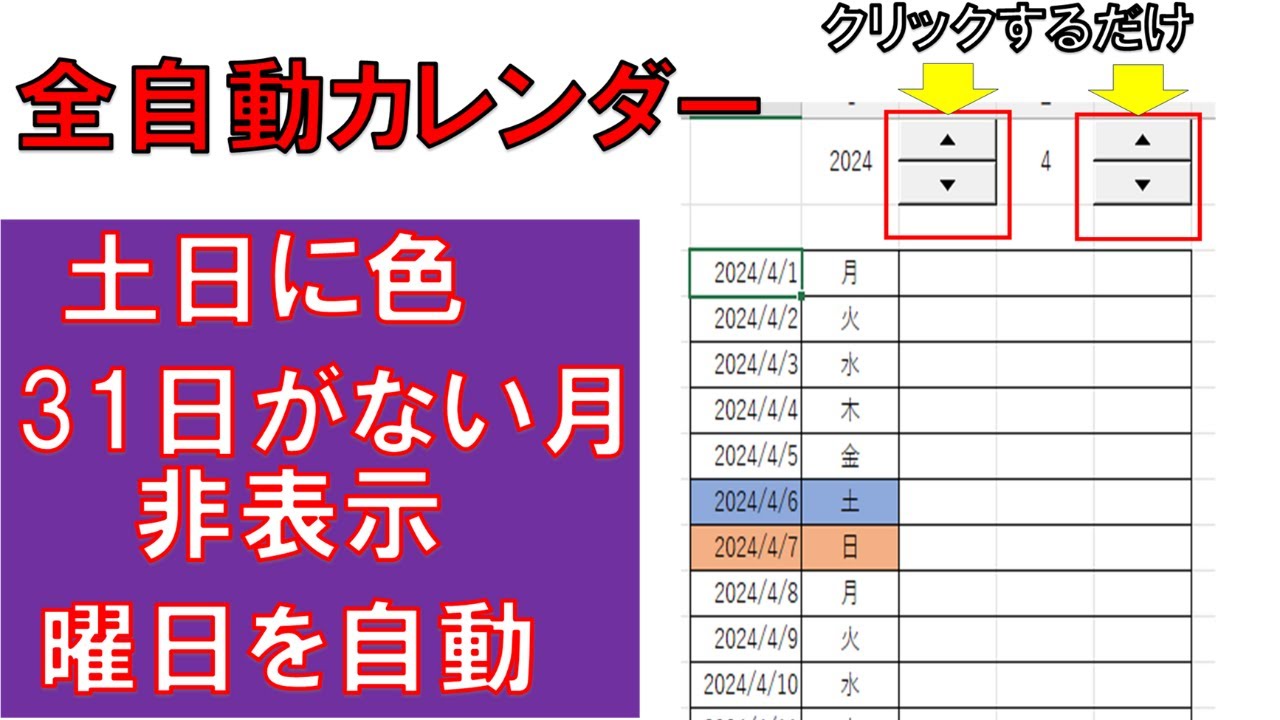
年月を指定するだけで自動展開される「万年カレンダー」の設計手順を具体的に解説します。A1セルに「年(例: 2026)」、B1セルに「月(例: 4)」を入力するレイアウトを前提に進めます。
ステップ1:基準日と日数の自動算出(DATE関数・SEQUENCE関数)
月間カレンダーを作成する場合、縦方向に日付を並べるレイアウトなら以下の数式を日付の先頭セル(例: A4)に入力します。
=DATE(A1, B1, SEQUENCE(DAY(EOMONTH(DATE(A1, B1, 1), 0)), 1, 1, 1))
この数式では、DATE関数で指定年月の初日を特定し、EOMONTH関数でその月末日を取得。その日数分だけSEQUENCE関数で連番を一気にスピル展開させています。これにより、小の月(30日)や閏年の2月であっても、翌月の日付がはみ出すことなく正確に表示されます。
ステップ2:曜日の自動表示(TEXT関数または表示形式)
日付の隣(例: B4セル)に曜日を表示させたい場合、数式=A4を入れた上で、セルの表示形式(ユーザー定義)にaaaと設定します。あるいは、数式側で制御するなら=TEXT(A4, "aaa")を用います。これで、日付の変更に連動して「月」「火」といった曜日が自動更新されます。
土日・祝日を一括判定!条件付き書式の自動色変えテクニック
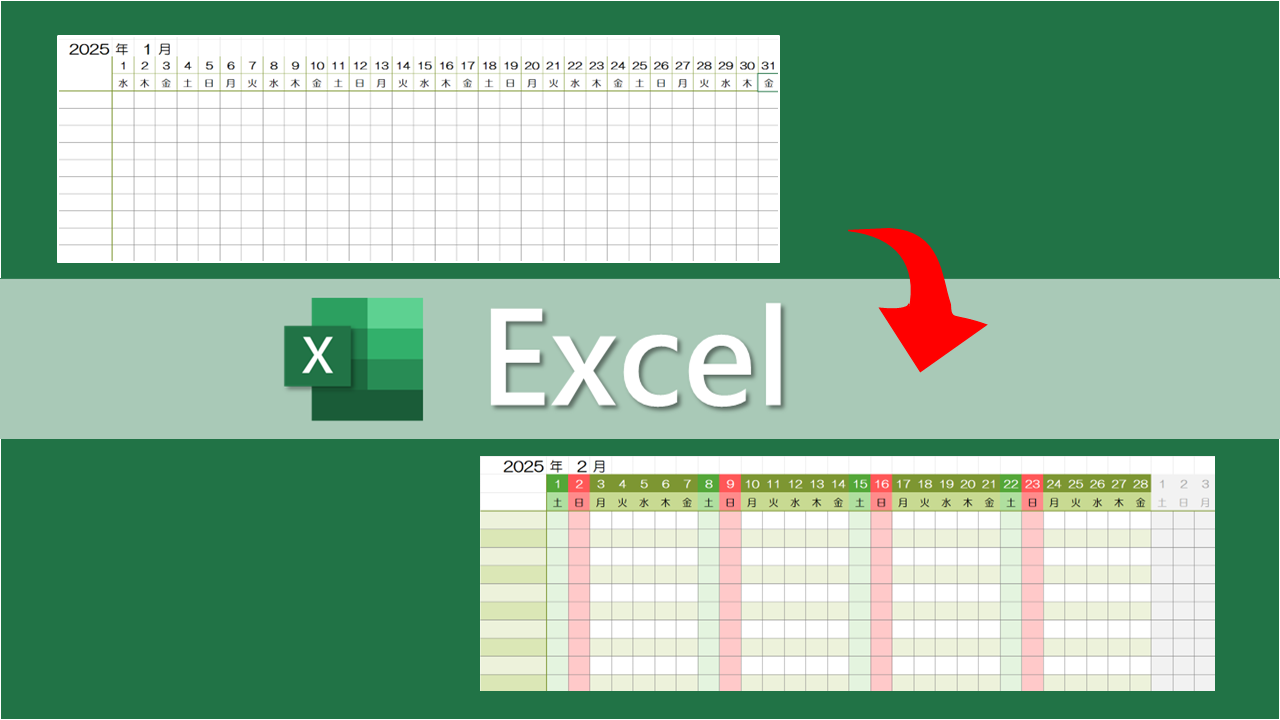
カレンダー作成で最も手作業が発生しやすいのが「土曜(青)」「日曜・祝日(赤)」の背景色や文字色の塗り分けです。ここを完全自動化するには、条件付き書式土日色変えのルールを設定します。
1. 土日の判定(WEEKDAY関数)
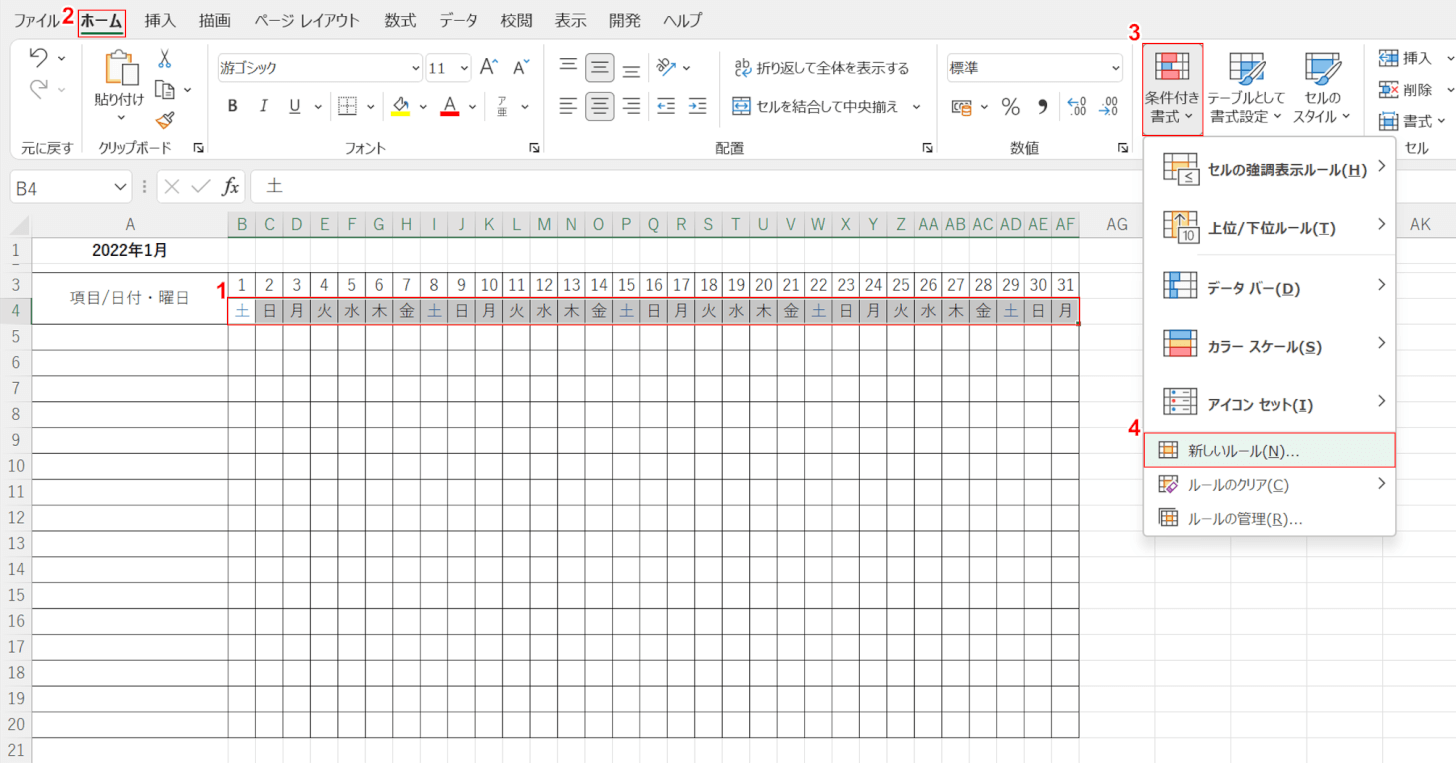
カレンダーの日付範囲(例: A4:B34)を選択し、「ホーム」>「条件付き書式」>「新しいルール」>「数式を使用して、書式設定するセルを決定」を開きます。
- 土曜日の書式ルール:
=WEEKDAY($A4)=7(書式で文字色または背景色を「薄い青」に設定) - 日曜日の書式ルール:
=WEEKDAY($A4)=1(書式で文字色または背景色を「薄い赤」に設定)
2. 祝日の自動判定(祝日一覧+COUNTIF関数)
祝日を自動判定させるには、別シート(またはカレンダーの邪魔にならない列)に「祝日一覧データ」を用意します。内閣府が公表している祝日CSVデータを取り込んでおくと確実です。
祝日一覧の範囲に「祝日リスト」という名前を定義した上で、条件付き書式に以下のルールを追加します。
=COUNTIF(祝日リスト, $A4)>0
このルールに日曜と同じ「赤色」の書式を割り当て、ルールの優先順位を土曜日や日曜日より上位に設定しておけば、土曜日に重なった祝日や振替休日も確実に識別して自動着色されます。
【実態検証】手作業カレンダー運用の現場で起きているトラブル
現場の実務担当者から寄せられる相談を検証すると、手動作成されたカレンダーには特有のヒューマンエラーが潜んでいます。
ある大手メーカーの営業管理部門では、毎月の「月間スケジュールエクセル自作」を手動コピペで行っていた結果、祝日の振替休日を見落として納期のズレが発生。取引先との間でトラブルに発展したケースが報告されています。また、2月が28日までしかない年に3月1日・2日を手動で消し忘れ、日報の集計行が丸ごと狂うといった事態も珍しくありません。
こうしたトラブルは個人の注意力不足ではなく、「属人的な手作業に依存した仕組み」そのものに原因があります。年・月を変えるだけで自動再計算される万年カレンダーのテンプレートを一度作っておくことは、組織全体のミス防止とメンタル負荷軽減に直結します。
一般に知られていない盲点とネットの誤解
Web上で配布されているエクセルカレンダーテンプレート無料ファイルをそのまま業務に流用する際には、いくつか注意すべき落とし穴があります。
第一に、「数式が保護されておらず、誤ってセルを上書きした瞬間に連動が崩れる」という点です。配布元のテンプレートが古いバージョンの関数(旧来の配列数式など)で組まれている場合、列の追加や行の挿入に耐えられず、数式エラー(#VALUE!や#REF!)を誘発しやすくなります。
第二に、「祝日データのメンテナンス放置」です。法改正や皇室行事に伴う祝日の変動、オリンピック等に伴う特例措置に対応しておらず、数年前の祝日判定のまま運用されているケースが散見されます。外部テンプレートを利用する場合でも、祝日マスターが別テーブルで管理され、簡単に入れ替えられる構造になっているかを見極める必要があります。
【プロの結論】エクセル自動化を取り入れるべき人・慎重になるべき人の判断基準
業務自動化を推進するにあたり、すべてのスケジュール管理をエクセル単体で完結させるのが正解とは限りません。以下の基準で導入を判断するのが合理的です。
- エクセル自動化を導入すべき現場: 部署独自のフォーマット指定がある、売上・工数集計と同一シート内でカレンダーを連動させたい、オフライン環境や社内規定で外部クラウドツールの利用が制限されている場合。
- クラウドツール(GoogleカレンダーやNotion等)を優先すべき現場: 複数人でのリアルタイムな予定同期、スマホからの頻繁な通知受け取り、外部メンバーとのスケジュール共有が主目的である場合。
【エクセル カレンダー 自動】に関するよくある質問(FAQ)
Q1:大の月(31日)と小の月(30日)で、月末のはみ出しを防ぐにはどうすればいいですか?
A1:EOMONTH関数を使用してその月の最終日を判定するか、IF関数で「翌月の日付になったら空白("")を返す」設定を行います。SEQUENCE関数を用いる場合は、生成する行数をDAY(EOMONTH(開始日, 0))と指定することで、30日や28日ちょうどの行数だけをスマートに出力できます。
Q2:祝日一覧のデータを最新に保つ最も簡単な方法は?
A2:内閣府の公式ホームページで公開されている「国民の祝日」CSVデータをダウンロードし、エクセルの「データ取得(Power Query)」を使って連携しておく方法が最も確実です。一度接続を設定すれば、右クリックの「更新」を押すだけで最新の祝日情報が反映されます。
Q3:1か月単位ではなく、年間カレンダーエクセル自動更新を作ることも可能ですか?
A3:可能です。年を入力するセル(例: 2026)を1箇所作り、各月のブロックでDATE($A$1, 1, 1)、DATE($A$1, 2, 1)と参照先を割り振ることで、年を打ち替えるだけで12か月分が連動する年間カレンダーを構築できます。
まとめ:今後の動向と失敗しないための判断基準
エクセルにおけるカレンダー作成は、数式を複雑に張り巡らせる時代から、動的配列数式(スピル)を活用してシンプルかつ堅牢に組む時代へとシフトしました。本稿で紹介したDATE関数、SEQUENCE関数、そして条件付き書式を組み合わせた仕組みは、一度テンプレート化してしまえば向こう数年間にわたって作業時間をゼロにしてくれます。
ルーティンワークの無駄を削ぎ落とし、本来注力すべきコア業務に集中するための第一歩として、まずは今月のスケジュール表から自動化を試してみてはいかがでしょうか。 (出典: エクセル カレンダー 自動(Yahoo!ニュース))
テクノロジーやライフスタイル領域を中心に執筆活動を行っています。趣味は写真撮影と旅行です。