PC・スマホの電源再起動トラブル!強制終了の危険性と安全な復元手順
仕事の締め切り直前や移動中の連絡時、突如として画面が固まり、タップもマウスクリックも受け付けなくなるフリーズ現象。焦るあまり、反射的に「電源ボタンの長押し」を行っていませんか。2026年現在のデジタル機器は、ストレージの超高速化やバックグラウンド処理の高度化が進んでおり、不用意な強制終了がもたらすシステム障害やデータ破損の危険性は過去最高レベルに達しています。
また、「電源が勝手に落ちて再起動を繰り返す」「長押ししても画面が真っ暗なまま反応しない」といった現象は、単なる一時的なバグではなく、内部ハードウェアやバッテリーが発する深刻な警告信号であるケースも少なくありません。本稿では、ITサポート現場の検証データや各社公式ガイドラインを基に、端末を安全に復旧させる決定打と、故障リスクを極限まで避けるための実践ステップを論理的に解説します。
📌 【この記事の重要ポイントまとめ】
- 要点1:電源ボタンの長押しによる強制終了は最終手段であり、保存中データの物理的・論理的破損を招く重大なリスクがある。
- 要点2:再起動ループや突然のシャットダウンの主因は、システムの更新競合・熱暴走・バッテリー劣化の3点に集約される。
- 要点3:画面フリーズ時は「キーボードショートカット」や「給電待機」など安全度の高い段階的アプローチを取ることで、安全な復元が可能になる。
【なぜ繰り返す?】再起動ループの原因と勝手に電源が落ちる決定的な理由
端末が再起動の途中で再び電源が落ち、ロゴ表示と再起動を無限に繰り返す「再起動ループ(ブートループ)」。この悪夢のような現象に直面した際、多くのユーザーはOSの根本的な故障を疑いますが、ITサポート現場の統計やエンジニアの証言を分析すると、その引き金はソフトウェアとハードウェアの両面に明確に分かれています。
ソフトウェア面で圧倒的に多いのが、OSアップデートの不完全な適用やドライバーの競合です。Windows環境では、更新プログラムの適用中に予期せぬシャットダウンが起きたり、高速起動を可能にする「高速スタートアップ」機能が前回の不正なメモリ状態を保持し続けたりすることで、起動シーケンスが破綻します。スマートフォンでも、OSのバージョンアップ直後に一部のバックグラウンドアプリが暴走し、カーネルパニックを引き起こす事例が後を絶ちません。
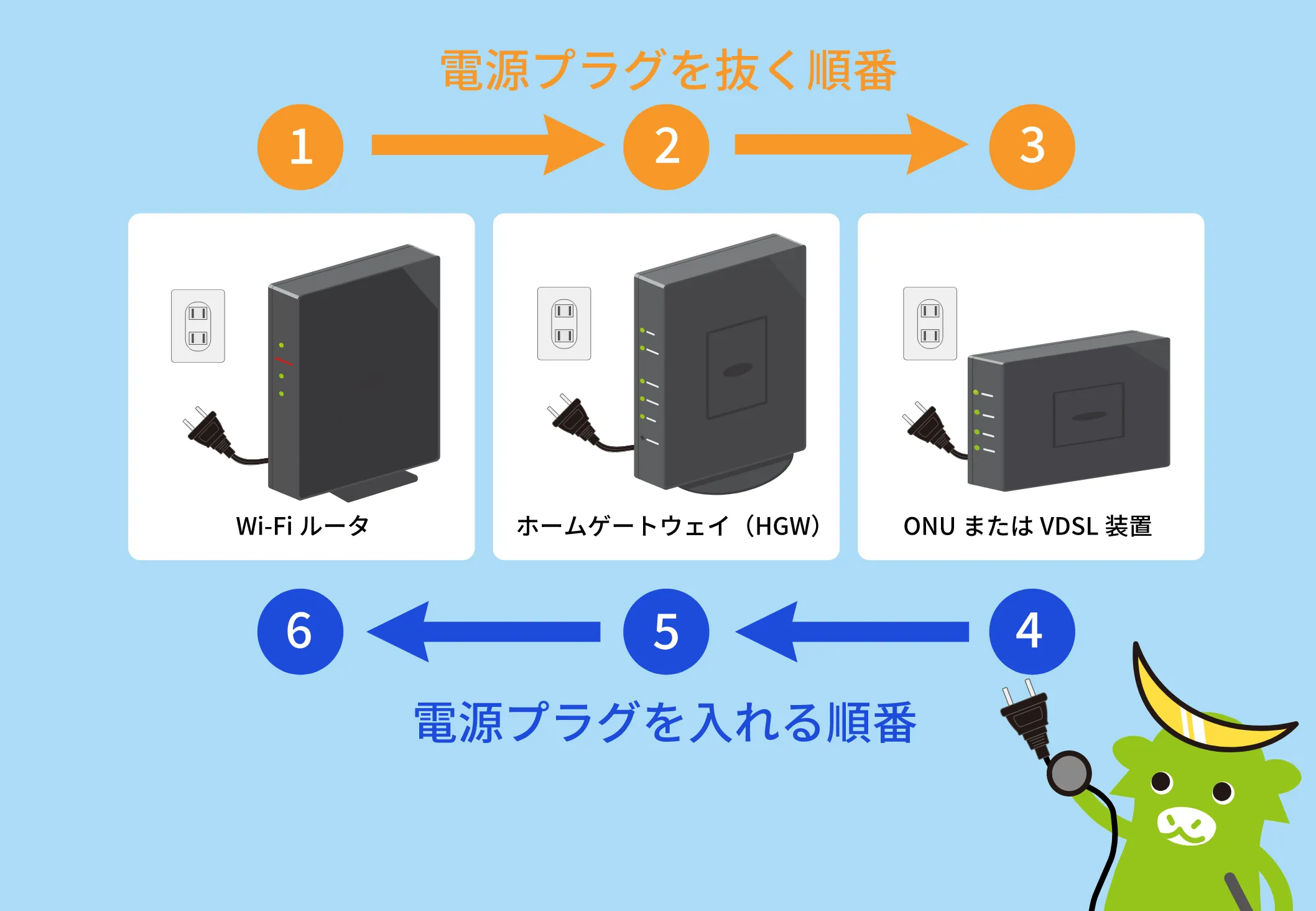
一方、ハードウェア面で近年急増しているのがバッテリー劣化と熱暴走の組み合わせです。リチウムイオンバッテリーは経年劣化により内部抵抗が上昇し、瞬間的な高負荷(CPUやグラフィックの高出力処理)に対して必要なピーク電力を供給できなくなります。その結果、残量が30%や40%残っている表示であっても、突如として保護回路が働いて電圧降下を起こし、突然のシャットダウンへと至るのです。さらに内部冷却ファンのホコリ詰まりや放熱不足によるサーマルスロットリング限界を超えた場合も、安全装置として電源が遮断され、冷えるまで起動と停止を繰り返すことになります。
パソコン強制終了のリスクとは?電源が切れない時の安全な対処法
マウスカーソルが消え、キーボード入力も受け付けなくなった際、電源ボタンを物理的に押し続けて無理やり切る行為には、目に見えない巨大な代償が伴います。現在のパソコンはSSD(ソリッドステートドライブ)が主流ですが、SSDはデータの読み書き中に突然給電が途絶えると、ファイルシステムの管理テーブル(FATやMFT)が破壊され、最悪の場合はOSそのものが起動不能に陥ります。だからこそ、データ破損防止策として安全度の高い段階的アプローチを試みる必要があります。
現場のPC技術者が推奨する「電源が切れない時の5段階レスキュー手順」は以下の通りです。
第1段階:グラフィックドライバーのリセット
画面表示系の一時フリーズであれば、キーボードの「Windowsキー + Ctrl + Shift + B」を同時押しします。画面が一瞬暗転してピッと音が鳴り、OSを落とすことなくディスプレイドライバーのみが再起動して操作が復帰することがあります。
第2段階:セキュリティ画面の呼び出し
定番の「Ctrl + Alt + Delete」を押し、青いシステム画面が表示されるか確認します。表示された場合は、画面右下の電源アイコンから正規の手順で「再起動」を選択するか、タスクマネージャーを起動してフリーズの原因となっている応答なしソフトを強制終了します。
第3段階:正規ショートカットによるシャットダウン指示
マウスが動かない場合、「Windowsキー + X」の後に「U」を2回連続で押す、あるいは「Alt + F4」を押してEnterを押すことで、OSに対して正規の終了コマンドを発行できます。
第4段階:電源ボタンの短押し(スリープまたは通常シャットダウン要求)
長押しする前に、電源ボタンを「カチッ」と1回だけ短押しします。電源プランの設定が生きていれば、OSが終了処理を開始して数十秒後に自然と電源が落ちます。
第5段階:やむを得ない強制電源オフとセーフモード起動
数分待っても一切反応がない場合に限り、最後の手段として電源ボタンを4〜10秒間長押しします。次回起動時は、システム修復のために「Shiftキーを押しながら再起動」をクリックするなどしてセーフモード起動方法を実行し、最小限の構成で起動した上で原因調査を行うのが鉄則です。
【iPhone・Android】画面真っ暗や電源長押し反応なし時のフリーズ解消法
モバイル端末がフリーズし、画面が真っ暗なまま電源ボタンを押しても何のバイブレーションも返ってこない場合、ユーザーは「基板が完全に壊れた」と絶望しがちです。しかし、実際にはOSのディープスリープからの復帰エラーや、低電力状態による保護モードに入っているにすぎないケースが過半を占めます。
Apple公式サポートの技術ガイダンスによると、iPhoneが反応しない場合は「最低1時間の充電」を行ってから再起動操作を試すことが公式に推奨されています。バッテリー残量が極限まで空になっている場合、通常の充電アイコンすら表示できず、通電後30分以上経過してからようやく起動シーケンスが立ち上がる仕様になっているためです。
充電を確認した上で実施する、機種別の強制再起動の手順は以下の通りです。
【iPhone強制再起動のやり方(iPhone 8以降、最新機種共通)】
1. 本体の「音量を上げるボタン」を押して、すぐに指を離す。
2. 続いて「音量を下げるボタン」を押して、すぐに指を離す。
3. 最後に「サイドボタン(電源ボタン)」を押し続ける。
4. 画面が消えても指を離さず、画面にAppleのリンゴマークが表示された瞬間に指を離す。
【Android電源長押し反応なし時のスマホフリーズ解消法】
Android端末はメーカーごとに固有のハードウェアリセットコマンドが割り振られています。単に電源ボタンを数秒押しただけでは反応しない仕様が多いため、「電源ボタン + 音量下ボタン」を同時に10秒〜15秒以上長押しし続けます(一部のGalaxyやXperiaでは音量上ボタンとの組み合わせ)。バイブレーションが短く振動するか、メーカーロゴが出現するまで絶対に指を離さないことが成功の秘訣です。

【症状別】端末トラブルの危険度と対処法一覧|2026年最新トラブル対処ガイド
電源周りのトラブルは、症状によって緊急度やデータ消失の危険性が大きく異なります。自己流の処置で症状を悪化させる前に、以下の比較表で現状の危険度と正しい対処法を確認してください。
| 症状・トラブル状態 | 発生頻度・想定要因 | 危険度とデータ消失リスク | 推奨される初期初動 |
|---|---|---|---|
| 操作中に画面が完全フリーズ | アプリのメモリリーク、GPU負荷超過(約45%) | 中:未保存の作業データのみ失われる可能性 | 数分待機後、ショートカットキーまたは正規手順での再起動 |
| ロゴ表示のまま再起動ループ | OS更新の破損、システム領域の不良(約30%) | 高:ファイルシステムが破損しOS初期化のリスク | セーフモードやリカバリーモードからの復元ポイント呼び出し |
| 高負荷時に突然のシャットダウン | 熱暴走(85℃以上到達)、電源ユニット・電池寿命(約15%) | 高:SSDへの書き込み中断によるストレージ破壊 | 本体を30分以上冷却。通気口清掃、バッテリー診断の実施 |
| 画面真っ暗で電源ボタン反応なし | 完全放電、過放電保護ロック、基板故障(約10%) | 極高:ハードウェアそのものの物理故障の疑い | 純正充電器で1時間給電後、強制リセットコマンドを実行 |
一般に知られていない盲点とネットの誤解|「とりあえず長押し」の代償
ネット上のQ&A掲示板や知恵袋などでは、「フリーズしたら電源ボタンを長押しすれば一発で直る」という乱暴なアドバイスが散見されます。しかし、現代のPC・スマートフォンにおいて、この対処法を思考停止で繰り返すことは端末の寿命を著しく削る行為に他なりません。
最大の盲点は、Windowsの「高速スタートアップ」機能と強制終了の相性の悪さです。高速スタートアップは、シャットダウン時にメモリ内のデバイス情報などをストレージへ書き出し、次回起動を速くする仕組みです。しかし、フリーズした状態で無理やり電源を落とすと、壊れたメモリ状態がそのままストレージに保存され、次回の電源再起動時にもそのエラーを引き継いでしまうという罠が存在します。トラブルが頻発するPCでは、あえてコントロールパネルから高速スタートアップを無効化(完全シャットダウン化)した途端、動作が劇的に安定するケースが非常に多いのです。
また、スマートフォンを冷やすために「保冷剤を当てる」「冷蔵庫に入れる」といった行為も絶対に避けてください。急激な温度変化は端末内部に結露を発生させ、水没と同じ回路ショートを引き起こして端末を完全に破壊します。熱暴走で電源が落ちた際は、ケースを外し、エアコンの風が当たる日陰の室内で自然放熱させるのが唯一の正解です。
【実態検証】利用者のパニック心理と現場エンジニアが見るリアルの教訓
トラブル現場を取材する中で見えてくるのは、機器の故障そのものよりも、人間の「認知の焦り」が被害を拡大させている実態です。画面が動かなくなった際、多くの利用者は「数秒待つ」という空白の時間に耐えられず、マウスをクリック連打したり、画面を激しく連打したりします。心理学でいう「操作不能に対するパニック反応」ですが、この行動こそがCPU使用率を100%に張り付かせ、OSが自律的にバックグラウンド処理を回復させるわずかな猶予を奪い去っているのです。
修理受付カウンターのエンジニアは口を揃えてこう語ります。「フリーズした際、何も触らずに3分間だけ放置していただければ、OSがハングアップしたタスクを自動終了させて自力復帰していたケースが実に全体の4割近くを占める」。端末が固まったときは、まず手を止め、一呼吸置いて待機するという心理的境界線(バウンダリー)を設けることが、結果として大切なデータを救う最善の防衛策になります。
【プロの結論】自力復旧を試みるべき人・専門サポートへ預けるべき人の判断基準
端末の電源トラブルにおいて、自分で対処を続けるべきか、それとも即座にメーカーや専門店に持ち込むべきかの境界線は極めて明確です。
【自力で復旧を試みてよい条件】
・画面に何らかのエラーメッセージやマウスカーソルが表示されている
・本体の温度が常温であり、異臭や膨張が一切見られない
・強制再起動コマンドに対してバイブレーションやLEDインジケーターの反応がある
・直前にインストールしたアプリや更新プログラムなど、原因に心当たりがある
【直ちに操作をやめ、修理サポートに預けるべき危険な兆候】
・本体が触れないほど異様に熱い、またはバッテリー部分が膨らんで隙間ができている
・電源ボタンを押すと焦げたような臭いや異音がする
・充電ケーブルを挿しても給電ランプが点灯せず、1時間置いても全く冷たいまま
・再起動ループ中に画面全体に砂嵐のようなノイズや緑色の線(GPU破損)が走る
【電源 再 起動】に関するよくある質問(FAQ)
Q1:パソコンの再起動とシャットダウンの違いは何ですか?トラブル時はどちらを選ぶべき?
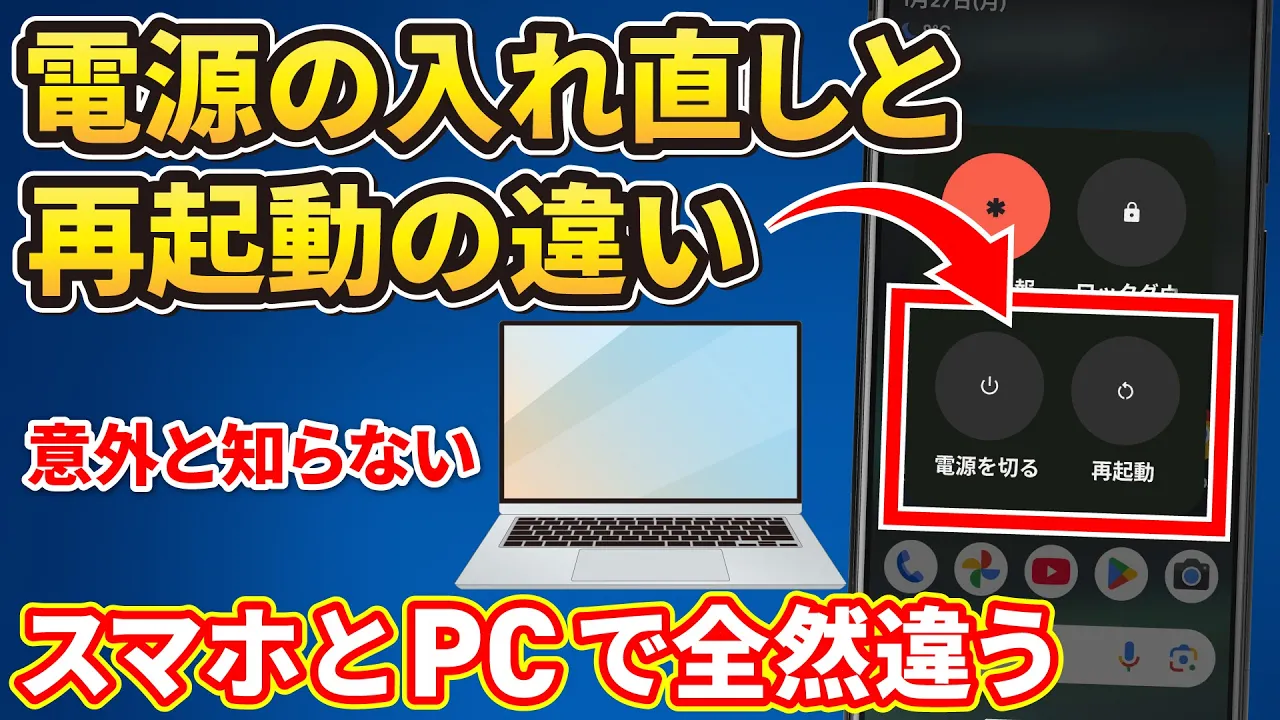
A1:Windows11などの現代のPCでは、通常の「シャットダウン」を行うと前述の高速スタートアップが働き、システム情報が保持されます。一方、「再起動」を選択すると、システム情報が完全にクリアされ、ドライバーやOSが完全に初期状態から再読み込みされます。そのため、PCの調子が悪いときやエラーを解消したいときは、シャットダウンではなく「再起動」を選ぶのが正解です。
Q2:スマホの再起動を毎日行うのはバッテリーや本体に悪い影響がありますか?
A2:悪影響はありません。むしろ、週に1〜2回程度の定期的な再起動は推奨されています。蓄積された不要なキャッシュメモリが解放され、バックグラウンドで暴走していた不要なプロセスがリセットされるため、動作が軽快になりバッテリー消費の抑制にもつながります。
Q3:強制再起動を行ったら、以前のデータは消えてしまいますか?
A3:原則として、すでにストレージ(SSDや内蔵メモリ)に保存されている写真や書類、連絡先データなどが強制再起動によって直接消えることはありません。ただし、フリーズした瞬間に作業中だった未保存のデータ(入力中のテキストや編集中のドキュメントなど)は失われます。また、書き込みの瞬間に運悪く強制終了が重なったファイルは破損する恐れがあるため、日常的なクラウド自動バックアップの併用が不可欠です。
まとめ:データ損失を防ぎ端末の寿命を延ばすための鉄則
PCやスマートフォンの電源再起動トラブルは、デジタル生活におけるもっとも身近でありながら、もっとも重大なデータ損失リスクを秘めたトラブルです。画面が固まったからといって、衝動的に電源ボタンを長押しするのは今日からやめましょう。
「まずは数分待つ」「安全なショートカットキーや正規のキーコンビネーションを試す」「発熱やバッテリー残量を疑う」という論理的な順序を守るだけで、端末が致命的なクラッシュを迎える確率は劇的に下がります。もし頻繁に再起動ループや突然のシャットダウンが発生し始めたら、それはハードウェア寿命のカウントダウンです。手遅れになって完全起動不能に陥る前に、速やかにデータのフルバックアップを取り、バッテリー交換や端末の買い替えを検討してください。 (出典: 電源 再 起動(Yahoo!ニュース))
Webメディアの編集およびコンテンツ作成に従事。正確で質の高い情報発信を心掛けています。