韓国語キーボードの設定と入力完全攻略|PC・スマホの切り替え手順
K-POPの歌詞検索や韓国ドラマのセリフ確認、ファンレターの作成や推し活の現場において、ハングルを自力で入力したい場面が急増しています。しかし、いざパソコンやスマートフォンで韓国語を打とうとしても、「設定方法がわからない」「文字が意図通りに合体しない」「急にアルファベットに戻ってしまう」といった壁に直面するケースは少なくありません。
ハングル入力は、ローマ字入力とは根本的に構造が異なるものの、基本となる規則と配列の仕組みさえ把握すれば、わずか数日で直感的なブラインドタッチが可能になります。本稿では、Windows11やMac、iPhone、Androidにおける設定手順から、作業効率を劇的に高めるショートカット、文字が打てないトラブルの根本原因まで、網羅的に検証・解説します。
📌 【この記事の重要ポイントまとめ】
- 要点1:PC・スマホともに標準機能で韓国語入力が可能であり、最も普及している基本規格は左手=子音・右手=母音の「2ボル式」である。
- 要点2:ハングルが打てない主な原因は、IME切り替えの不具合や全角半角の混在、パッチム合成順序の入力ミスに起因する。
- 要点3:物理キーボードシールや無料キーボードアプリを活用し、初期の視覚的ストレスを軽減することが入力習熟への最短ルートとなる。
【2026年最新】PC・スマホで韓国語キーボードを設定する全手順
ハングルを入力するために、専用のハードウェアを買い直す必要はありません。現在主要なOSにはすべて、高度な韓国語入力システム(IME)が標準搭載されています。デバイス別の正確な導入ステップを整理しました。
Windows11における韓国語入力設定とショートカット
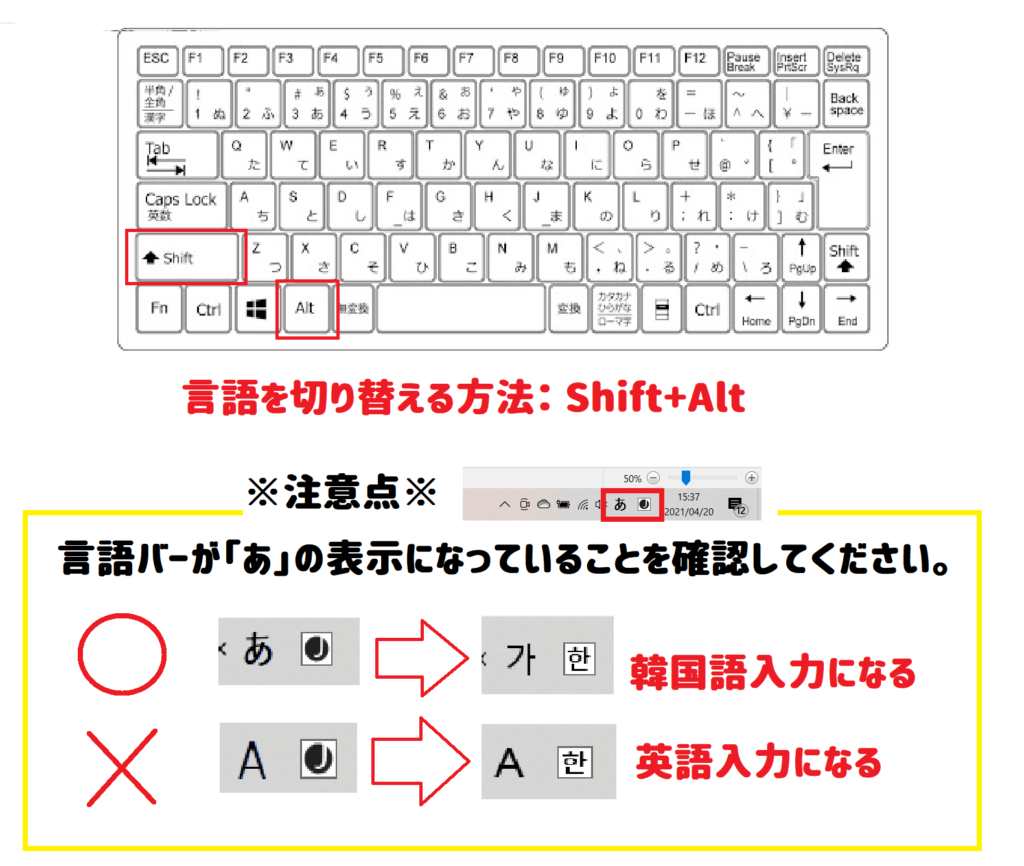
Windows11では、「設定」>「時刻と言語」>「言語と地域」を開き、「言語の追加」から「韓国語」を選択してインストールします。入力時の切り替えを瞬時に行うため、「Windowsキー + スペースキー」または「Alt + Shift」のショートカットを指に覚えさせることが実務上の必須テクニックです。
Macにおける韓国語入力設定と切り替え
macOSでは、「システム設定」>「キーボード」>「入力ソース」の「編集」をクリックし、左下の「+」から「韓国語(2ボル式)」を追加します。言語切り替えは、最新OSであれば「地球儀キー(fn)」の単押し、または「Control + スペースキー」でシームレスに行えます。
iPhone・Android(スマホ)の設定手順
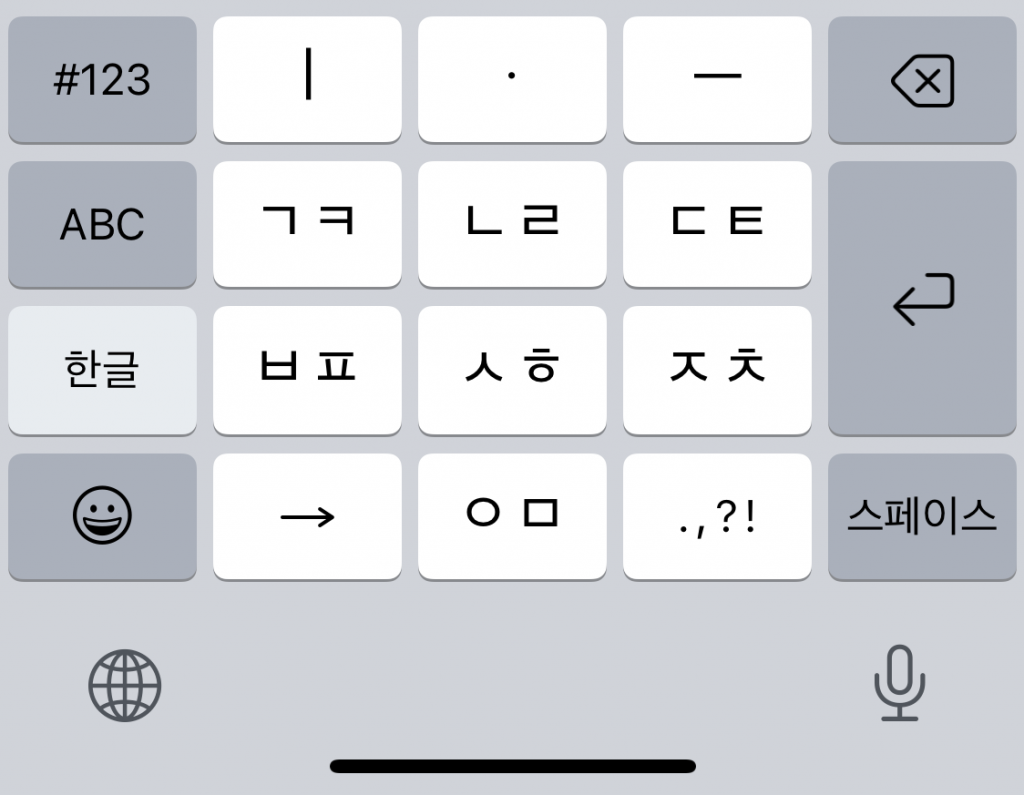
iOSでは、「設定」>「一般」>「キーボード」>「新しいキーボードを追加」から「韓国語(標準/10キー)」を選択します。Android(Gboard環境)では、「設定」>「システム」>「言語と入力」>「画面キーボード」>「Gboard」の言語追加から韓国語を設定可能です。スマホでは、フリック感覚で入力できる「10キー(天・地・人配列)」と、PCと同様の「2ボル式」を選択できるため、用途に応じた使い分けが推奨されます。
【比較検証】ハングル入力環境と便利ツールの特徴・コスト
韓国語の入力環境を整えるにあたり、標準機能のみで進めるか、補助ツールや専用アプリを導入するか迷う利用者は多いです。主要な入力手段と支援ツールの特徴を一覧表で比較しました。
| 入力環境・ツール名 | 詳細・機能特性 | 導入コスト・相場 | 編集部の見解・評価 |
|---|---|---|---|
| OS標準 2ボル式配列 | 左手に子音、右手に母音が配置された韓国の国家標準規格。 | 無料(標準搭載) | PC入力の最終到達点。最優先で習得すべき基本配列。 |
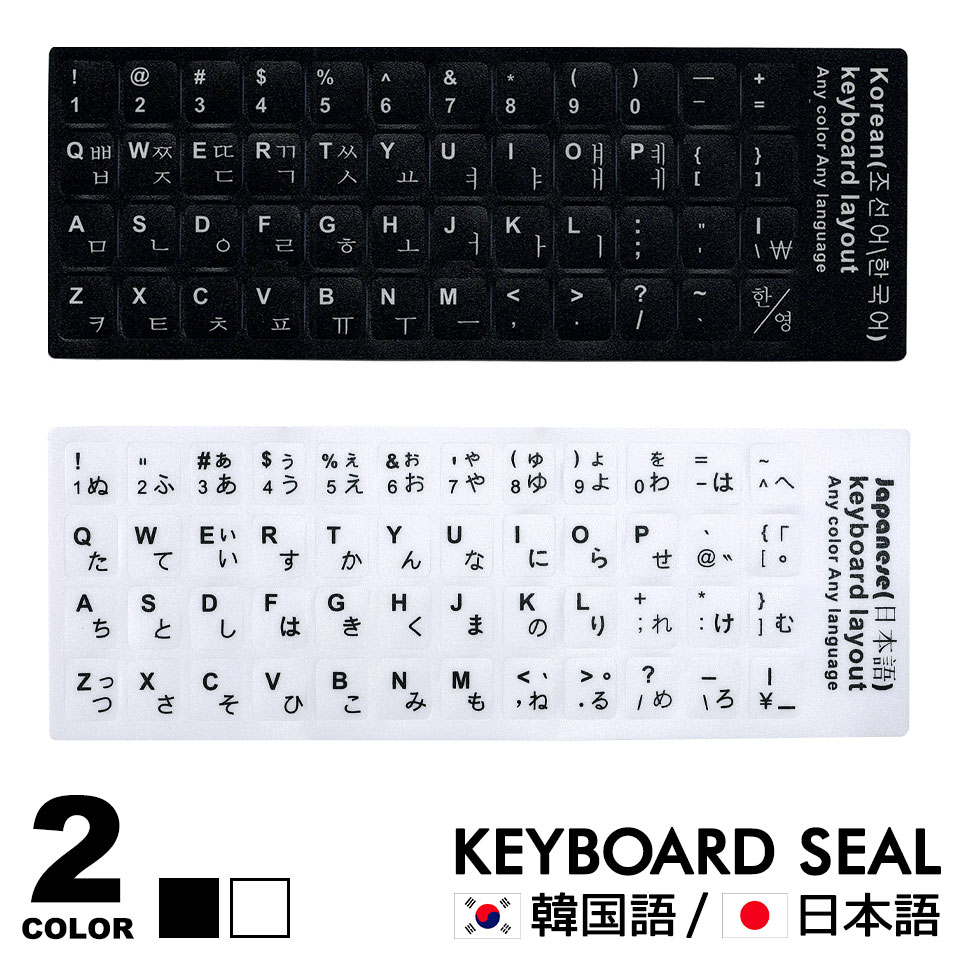
| 韓国語キーボードシール | 既存の日本語/US配列キーボードのキートップに貼る透明・半透明ステッカー。 | 300円〜1,200円前後 | 配列暗記の初期負荷を劇的に下げる費用対効果の高い選択肢。 |
| スマホ専用キーボードアプリ (Simeji / Naver SmartBoard等) | フォント変更、翻訳連動、カスタムテーマ機能を備えたサードパーティ製アプリ。 | 無料(一部課金あり) | リアルタイム翻訳機能付きアプリはSNS交流や初心者向けに最適。 |
| 10キー(天・地・人配列) | 「・(天)」「ㅡ(地)」「ㅣ(人)」の3要素を組み合わせて母音を生成するスマホ配列。 | 無料(標準搭載) | 片手操作に向いており、構造理解が早い反面、打鍵数はやや増える。 |
韓国語配列「2ボル式」の覚え方と構造的ロジック
PCでハングルを打つ際のデファクトスタンダードである「2ボル式(두벌식 / 2-Set)」は、極めて論理的な人間工学に基づいて設計されています。キーボードの中央を境界線とし、左手側にすべての子音(ㄱ, ㄴ, ㄷ, ㄹ, ㅁ, ㅂ, ㅅ, ㅇ, ㅈ, ㅊ, ㅋ, ㅌ, ㅍ, ㅎ)、右手側にすべての母音(ㅏ, ㅑ, ㅓ, ㅕ, ㅗ, ㅛ, ㅜ, ㅠ, ㅡ, ㅣ)が完全に分離配置されています。
ハングルは「子音 + 母音」または「子音 + 母音 + 子音(パッチム)」の組み合わせで1文字を形成するため、文字を打つ際は必ず「左手 → 右手」あるいは「左手 → 右手 → 左手」という規則的な交互打鍵のリズムが発生します。この身体的な打鍵リズムを把握することが、配列を短期間で覚えるための最大の秘訣です。また、濃音(ㄲ, ㄸ, ㅃ, ㅆ, ㅉ)や複合母音(ㅒ, ㅖ)は、元のキーを「Shiftキー」を押しながら打鍵するだけで出力されます。
【実態検証】韓国語入力で「打てない・変換できない」5大原因と対策
学習コミュニティやSNSの相談窓口で頻出するトラブルの多くは、故障ではなく入力ルールやOS制御の勘違いによるものです。現場で確認された典型的なトラブル要因を検証します。
第一に、パッチムの合成分離ミスです。例えば「한국(ハングク)」と打つ際、「ㅎ(g) → ㅏ(k) → ㄴ(s)」の順で打つと画面上は「한」と成立しますが、次に「ㄱ(r)」を打った瞬間、一時的に「하」となりパッチムが次の文字の初声に引っ張られる挙動を示します。これは入力途中の正常な挙動であり、続く母音「ㅜ(n) → ㄱ(r)」まで打ち切ることで正しく「한국」に確定します。途中で不安になってBackspaceを押さないことが肝要です。
第二に、Windowsにおける「A/가」モードの誤作動です。言語バーが韓国語(KO)になっていても、タスクバーの表示が「A」になっていると英数字が入力されます。「右Altキー(またはAlt + 韓英切り替え)」を押して「가」の表示に切り替える必要があります。
第三に、Macにおける入力ソースの競合です。複数の日本語IME(Google日本語入力と標準IMEなど)と韓国語IMEが混在していると、ショートカット入力時に意図しないソースへスキップされる現象が発生します。不要な入力ソースをシステム設定から削除することで挙動が安定します。
一般に知られていない盲点とネットの誤解
インターネット上で散見される「韓国語キーボードシールを貼ると日本語入力に支障が出る」という言説は、正確ではありません。現在市販されているシールの多くは、キーの右下やすみっこに小さく貼る透明タイプであり、既存のJISかな表記やアルファベットの視認性を損なわない設計になっています。
また、「スマホではPCと同じ配列を使うべき」という意見も一面的です。画面サイズの小さいスマートフォンでは、キーの接触面積が狭い2ボル式よりも、ボタン数が少なく押し間違いを防げる「10キー(チョンジイン配列)」の方が入力速度で上回るケースも報告されています。デバイスの画面サイズや入力スタイルに柔軟に合わせる姿勢が求められます。
【プロの結論】おすすめできる人・慎重になるべき人の判断基準
韓国語入力の導入において、効率的なアプローチを選択するための基準は以下の通りです。
- 2ボル式PC配列のブラインドタッチを目指すべき人:ビジネスメールのやり取りを行う人、長文のレポートや翻訳作業を行う人、将来的に韓国企業との実務を想定している人。
- 物理シールや画面キーボード補助を活用すべき人:配列を覚える初期段階の学習者、推しのSNS投稿に短いコメントを返したいライト層、暗記作業によるモチベーション低下を防ぎたい人。
【キーボード 韓国 語】に関するよくある質問(FAQ)
Q1:韓国語のキーボード配列はJISキーボードとUSキーボードで違いはありますか?
A1:文字の配置自体(どのアルファベットの位置にどのハングルが対応するか)はJIS配列でもUS配列でも基本的に同一です。ただし、一部の記号キーやEnterキーの形状、言語切り替えキーの配置が異なるため、普段使い慣れている規格に合わせた設定調整が推奨されます。
Q2:韓国語キーボードシールを剥がす際に跡が残る心配はありませんか?
A2:近年流通している高品質なPVC製・再剥離タイプのシールであれば、糊残りなくきれいに剥がせます。安価な紙製シールは糊残りやベタつきの原因になるため、購入時は「再剥離可能」「PVC素材」「マット加工」と明記された製品を選ぶのが安全です。
Q3:スマホで打つ際、ハングルの自動修正(スペルチェック)をオフにするには?
A3:推しの略語や造語、スラングを入力する際に勝手に変換されてしまう場合は、キーボード設定内の「自動修正」や「予測変換」をオフに設定します。iOSでは「一般」>「キーボード」内の韓国語設定、AndroidではGboardの「テキスト修正」から個別に無効化可能です。
まとめ:今後の動向と失敗しないための判断基準
多言語入力のハードルは、OSの進化や高機能アプリの登場によって年々低くなっています。PCやスマートフォンの標準設定を活用し、視覚的な補助ツールを適切に組み合わせれば、ハングル入力は決して難解な技術ではありません。「左手=子音」「右手=母音」という根本の論理構造を意識し、日々の検索やSNS発信を通じて少しずつ指に覚えさせていくことが、確実なスキル定着への近道です。 (出典: キーボード 韓国 語(Yahoo!ニュース))
毎日更新されるトレンド情報を分析・発信中。役立つ裏技やおすすめ情報を分かりやすく紹介します。