Androidのバックアップとは?保存先と自動設定・復元手順を徹底解説
スマートフォンが日常生活やビジネスのインフラとなった現代、端末の紛失や突然の故障、機種変更時に最も焦るのが「データの消失」です。Android端末を使っていて「バックアップの通知は見るけれど、実際には何がどこに保存されているのかよく分からない」という疑問を抱えたまま放置している方は少なくありません。
大切な写真や連絡先、アプリの設定、そして日々のやり取りが詰まったLINEの履歴まで、適切な知識を持たずにいると、万が一の際に復元できず取り返しのつかない事態に陥るリスクがあります。本記事では、Androidにおけるバックアップの仕組みや具体的な設定手順、保存先の違いからトラブル解決策まで、現場目線で分かりやすく解説します。
📌 【この記事の重要ポイントまとめ】
- 要点1:Androidのバックアップは主にGoogleアカウント(Google One)と連携し、連絡先・アプリ情報・通話履歴・端末設定などをクラウド上に自動保管する仕組みです。
- 要点2:写真・動画(Googleフォト)やLINEのトーク履歴、個別ゲームのアカウントなどは標準機能とは別に個別設定が必要であり、保存先の特性を理解することが不可欠です。
- 要点3:Wi-Fi未接続やストレージ容量不足による「バックアップ未完了」の放置を防ぎ、定期的な手動同期と初期化前の最終確認を行うことでデータ移行の失敗をゼロにできます。
【基本解説】Androidのバックアップとは?保存されるデータと仕組みの全貌
Androidにおけるバックアップとは、端末内に保存されているシステム設定や個人データを、クラウドストレージ(主にGoogleのサーバー)や外部メディアに複製・保存しておく機能を指します。不慮の水没や画面破損、あるいはAndroid機種変更データ移行を行う際、新しい端末へスムーズに元の環境を再現するために欠かせない基盤です。
多くの方が誤解しがちですが、「バックアップをオンにしたから端末内のすべてが一度に保存される」わけではありません。標準のバックアップ機能でカバーされる範囲と、個別アプリごとの引き継ぎ設定が必要な範囲には明確な境界線が存在します。
Googleの公式システムが自動で収集・保管する主なデータは以下の通りです。
- 連絡先・カレンダー:Googleアカウントに紐付いてリアルタイムで同期されます。
- 端末の設定情報:Wi-Fiのパスワード、壁紙、ディスプレイ設定、言語設定など。
- SMS・MMS・通話履歴:標準メッセージアプリのテキスト送受信ログ。
- インストール済みアプリ一覧:Google Play経由で導入したアプリの構成情報。
- 写真と動画:Googleフォトとの連携設定を有効にしている場合に限りクラウド保存。
一方で、銀行系・決済系アプリのログイン状態、オフライン保存された音楽ファイル、そして個別認証を必要とするSNSのトーク履歴などは、システム側の自動処理だけでは引き継がれないケースが一般的です。何が守られ、何に対策が必要なのかを正しく把握することが第一歩となります。
【保存先一覧】Androidのバックアップはどこに保存されるのか?
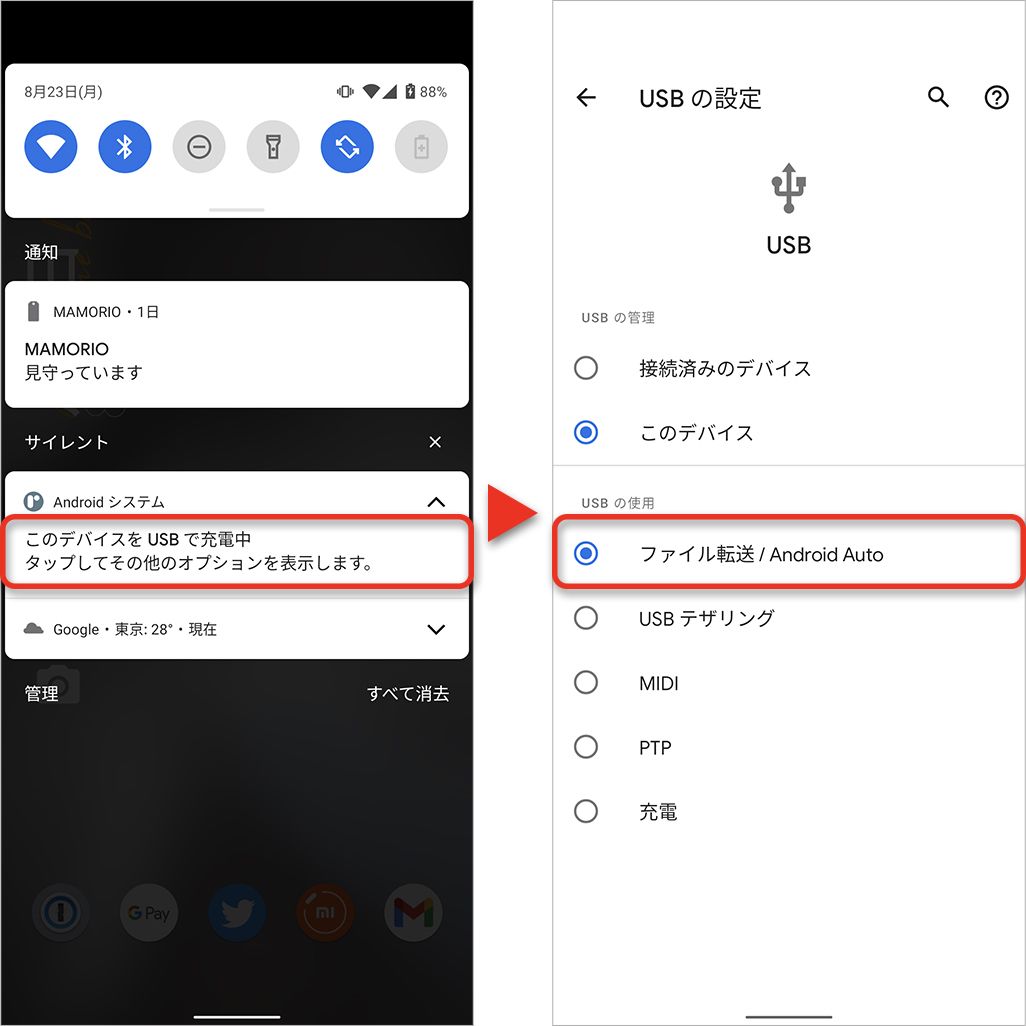
「Androidバックアップどこに保存されているのか」という疑問に対しては、大きく分けて「Googleクラウド(Google One / Google ドライブ)」「端末内ストレージ」「外部SDカードやPC」の3系統が存在します。それぞれの特徴とセキュリティ、コスト感を比較表で整理しました。
| 保存先・手法 | 保存対象データ | 容量上限・コスト目安 | 編集部の見解・利便性評価 |
|---|---|---|---|
| Google One(クラウド) | 端末設定、アプリ情報、SMS、通話履歴、Googleフォト連携データ | 無料枠15GB(Gmail等と共用) 100GB:月額250円前後〜 | 最優先で設定すべき標準環境。全自動で更新され、端末紛失時も安心。 |
| 写真バックアップGoogleフォト | カメラロール内の静止画・動画・端末内特定フォルダ | Googleアカウント全体の15GB枠を使用 | 高画質保存なら必須。画質設定(元の画質/保存容量の節約画質)の管理が鍵。 |
| SDカードデータ移行方法 | 写真、動画、音声、ダウンロード文書(対応端末のみ) | カード容量次第(128GB〜1TB実費千円〜数千円) | スロット搭載機ではオフライン保存として有効だが、破損・紛失に注意。 |
| PC接続・外付けSSD | フォルダ構造ごとの丸ごとファイルコピー | PC・SSDの空き容量に依存(月額費用ゼロ) | 大容量4K動画などを物理的に手元保管したい玄人向けの手法。 |
【実践手順】Googleドライブと個別アプリの設定・復元完全ガイド
トラブルを未然に防ぐための確実なAndroidバックアップやり方を解説します。最も基本となるのは、OSレベルで組み込まれているGoogle Oneバックアップ設定の常時稼働です。
1. 基本となるAndroid自動バックアップ設定
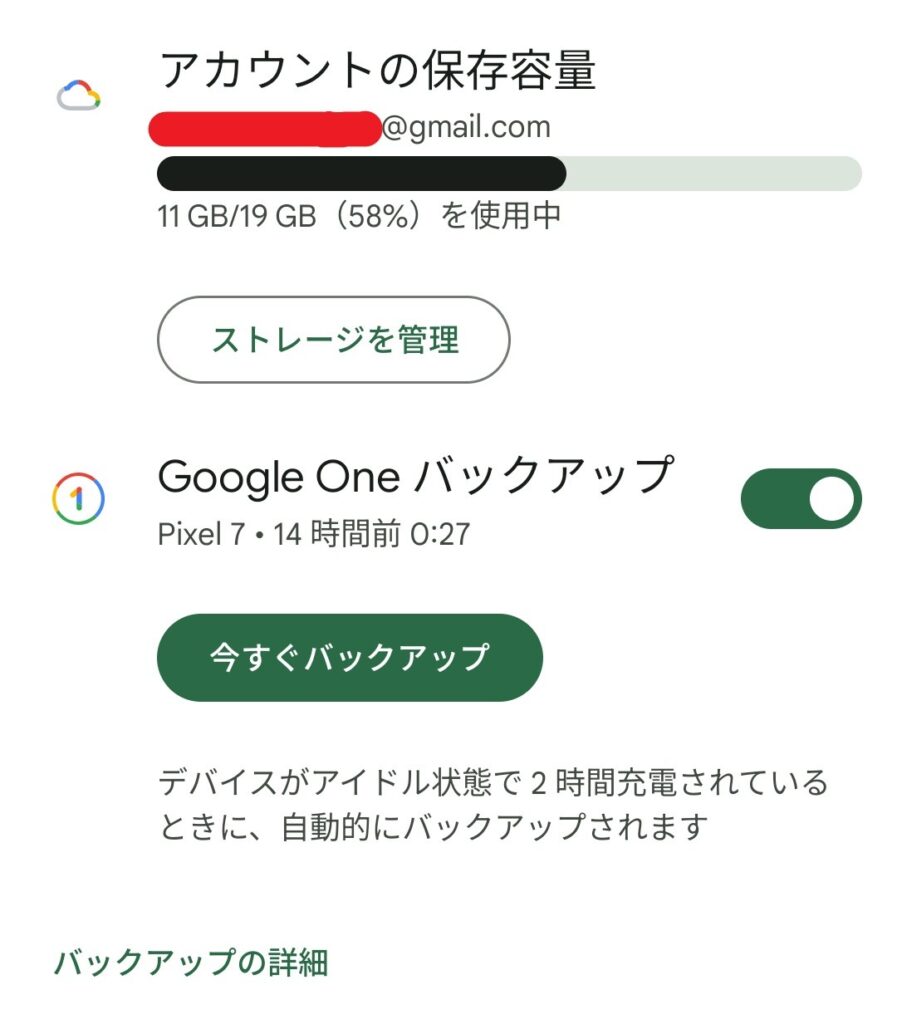
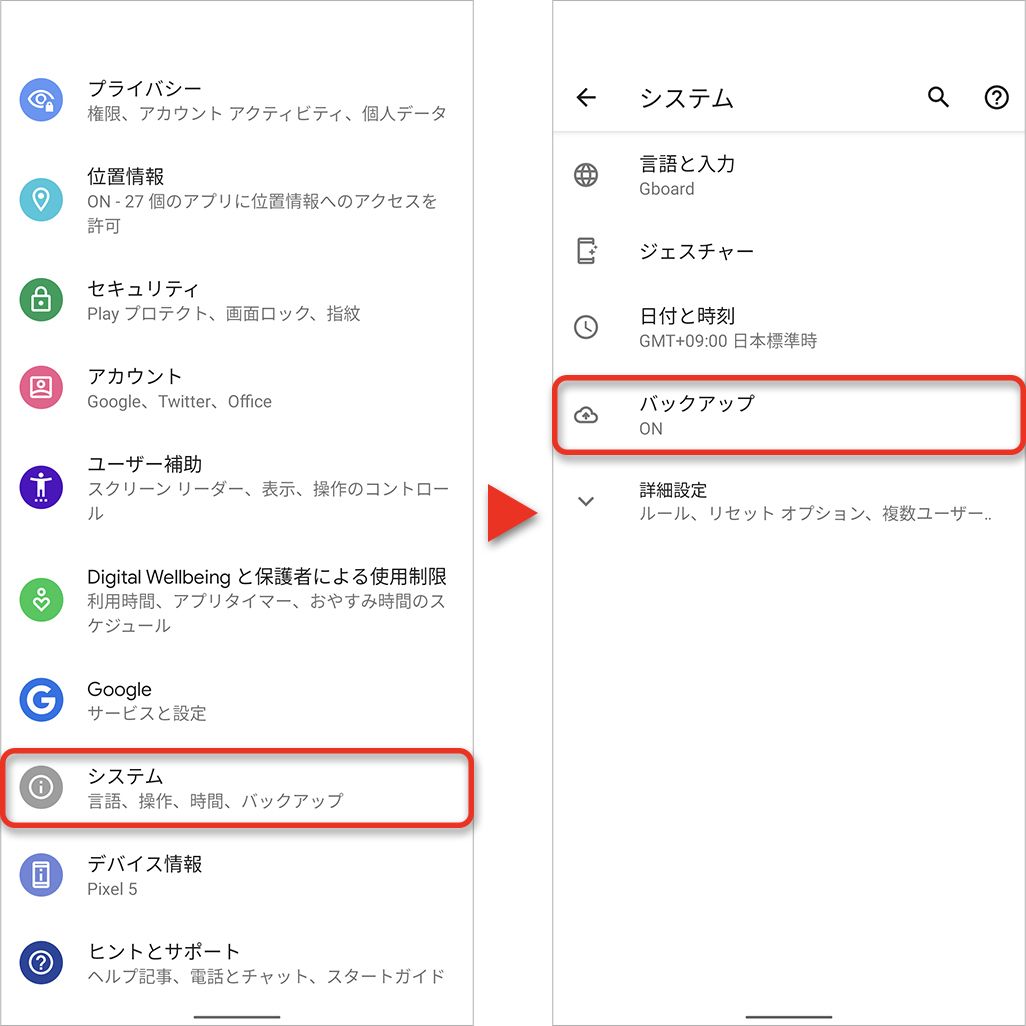
端末の「設定」アプリを開き、「システム」または「Google」項目から「バックアップ」を選択します。「Google One によるバックアップ」がオンになっていることを確認し、画面上に前回のバックアップ日時が表示されているか確かめてください。今すぐ最新状態にしたい場合は「今すぐバックアップ」をタップします。
2. LINE引き継ぎバックアップの個別実施
日本国内のユーザーにとって生命線とも言えるLINEは、Googleの標準バックアップとは別にトーク履歴の保管作業が必要です。LINEアプリ内の「設定(歯車マーク)」>「トークのバックアップ・復元」へ進み、Googleアカウントを指定して「今すぐバックアップ」を実行します。暗号化用の「バックアップPINコード(6桁)」を忘れると新端末で復元できなくなるため、厳重に控えておく必要があります。
3. Googleドライブバックアップ復元とアプリデータ復元手順
新しい端末の電源を入れた初期セットアップ画面で、旧端末と同じGoogleアカウントにログインします。「クラウドからバックアップを復元」を選択すると、直近に取得されたバックアップデータが検出され、Wi-Fi経由でアプリデータ復元手順が自動的に走ります。アプリ本体が再ダウンロードされた後、各アプリを開いてログインし直すことで元の利用環境が再構築されます。
一般に知られていない盲点とネットの誤解
ネット上の情報やコミュニティで頻繁に見られるトラブルとして、「バックアップを取っていたはずなのにデータが消えていた」というケースが後を絶ちません。ここには、知っておくべき明確な構造的盲点があります。
まず代表的なのが「Androidバックアップできない理由」の放置です。Google Oneのバックアップは、通常「端末が充電中」「画面がロックされている」「Wi-Fiに接続されている」という3つの条件が重なった夜間に実行されます。モバイルデータ通信の節約設定や節電アプリの影響でバックアップが数ヶ月間ストップしていたというトラブルが多発しています。
また、無料のGoogleアカウントに割り当てられた15GBの容量が、Gmailの添付ファイルやGoogleフォトの動画で圧迫されて100%に達している場合、サイレントにバックアップ全体の更新が停止します。定期的にストレージ使用状況を確認し、容量オーバーの警告が出ていないかをチェックする習慣が必要です。
【実態検証】利用者の生の声と現場目線で見えたリアル
大手キャリアのサポート窓口やSNS上の検証報告を分析すると、機種変更時に最も後悔が大きいのはAndroid初期化前バックアップの確認漏れです。端末の下取りや売却のために旧端末を初期化(工場出荷状態へリセット)した直後、二段階認証アプリの移行を忘れて主要サービスにログインできなくなる事態が深刻な問題となっています。
ユーザーの声の中には、「写真や連絡先は戻ったが、ゲームのセーブデータや決済アプリの電子マネー残高が引き継がれず数万円分の資産を失いかけた」という証言も目立ちます。クラウドバックアップは「箱と設定」を復元するものであり、個別の「中身の認証」はサービスごとの固有ルールに従うという原則を忘れてはなりません。
実務的な対策として、初期化を行う前に新端末で主要アプリ(LINE、金融機関、二段階認証、主要SNS)が完全に動作することを確認し、数日間の並行稼働期間を設ける運用が最も安全です。
【プロの結論】おすすめできる人・慎重になるべき人の判断基準
デジタル環境を安全に維持するために、現在の運用スタイルに応じた明確な判断基準を提示します。
- Google Oneの有料プラン(月額課金)を検討すべき人:写真や動画の撮影頻度が高く、PCへのデータ退避を手間に感じる方。家族間でストレージを共有し、容量不足のストレスを根本から解消したい方。
- ローカルバックアップ(PC・SDカード)の併用が必須な人:機密性の高いビジネス文書を扱う方、ギガ単位の膨大な4K撮影データを恒常的に保存している方、通信環境が不安定なエリアでの作業が多い方。
- 今すぐ設定を見直すべき人:バックアップ日時を半年以上確認していない方、LINEのバックアップPINコードを設定した覚えがない方、Googleストレージの空き容量が1GB未満になっている方。
【バックアップ と は android】に関するよくある質問(FAQ)
Q1:Androidのバックアップにはお金がかかりますか?
A1:基本機能は完全無料です。Googleアカウントを作成すると提供される15GBの無料ストレージ枠内で、端末設定や連絡先、標準的なアプリ情報のバックアップが行えます。ただし、写真や動画が多く15GBを超える場合は、Google Oneの有料ストレージプラン契約が必要になります。
Q2:SDカードにバックアップしていればクラウド設定は不要ですか?
A2:併用が推奨されます。SDカードは写真や音楽などのメディアファイルの保管には優れていますが、Wi-Fi設定や通話履歴、アプリの配置構成などはクラウドでしか自動バックアップできません。また、カード自体の物理破損や紛失リスクに備える意味でもGoogle Oneの併用が安全です。
Q3:画面が割れて操作できない古いスマホからバックアップは取れますか?
A3:画面操作が効かない状態から新規にバックアップを取得するのは非常に困難です。あらかじめ自動バックアップが有効になっていれば、新しい端末に同じGoogleアカウントでログインするだけで直近のデータが復元できます。万が一の事態に備え、事前の自動設定が何よりも重要です。
まとめ:今後の動向と失敗しないための判断基準
Androidのバックアップは、かつてのようにケーブルでパソコンに繋いで手動コピーを行う時代から、クラウドを介したシームレスな常時同期へと進化しました。日常的に意識することなくデータが保護される利便性を享受できる一方、個別設定が必要なアプリや容量管理の重要性はむしろ高まっています。
まずは端末の設定画面から「バックアップが直近の日時で成功しているか」「Googleストレージの空き容量に余裕があるか」「LINEのトークバックアップが完了しているか」の3点を確認してください。わずか数分の点検が、将来の重大なデジタルデータ消失リスクを確実に防ぎます。 (出典: バックアップ と は android(Yahoo!ニュース))
Webメディアの編集およびコンテンツ作成に従事。正確で質の高い情報発信を心掛けています。