エクセル日付の自動入力と固定化|更新トラブルを防ぐ最新実務技
作成済みの請求書や日報を翌日開いた瞬間、本来固定されているはずの「作成日」が今日の日付に書き換わっていて冷や汗をかいた経験は誰にでもあるはずです。業務効率化を目指して導入したはずの自動入力が、かえって重大な書類事故やデータ改ざん疑惑を引き起こすケースは、2026年のビジネス現場でも後を絶ちません。
表計算ソフトにおける日付の挙動は、動的に更新し続ける「関数型」と、その瞬間の事実を刻印する「静的入力型」の2系統に根本から分かれます。本稿では、日常業務のロスをゼロにするための日付自動入力テクニックから、勝手な自動変更を完全に防ぐセーフティ設計まで、実務に直結する知見を徹底解説します。
📌 【この記事の重要ポイントまとめ】
- 要点1:「勝手に日付が変わる」最大の原因はTODAY関数の誤用であり、発行日や記録日には静的ショートカット(Ctrl + ;)を使うのが鉄則。
- 要点2:エクセルの日付は「1900年1月1日からの経過日数=シリアル値」で管理されており、表示形式とTEXT関数の使い分けで曜日自動表示やトラブル回避が可能。
- 要点3:ヒューマンエラーを防ぐには、ブック全体の再計算設定に依存せず、「値貼り付け」や「入力規則」による入力UIの標準化が不可欠。
【実態検証】なぜ日付が勝手に変わる?現場で頻発する更新トラブルの正体
実務の現場やSNSの相談窓口、各種ITコミュニティでは、「先週提出した見積書を印刷し直したら、今日の日付になっていた」「日報の過去ログがすべて最新日に上書きされてしまった」という悲鳴が日常的に寄せられています。この現象の正体は、エクセルの不具合ではなく、TODAY関数自動更新の仕様とドキュメントの目的がミスマッチを起こしていることにあります。
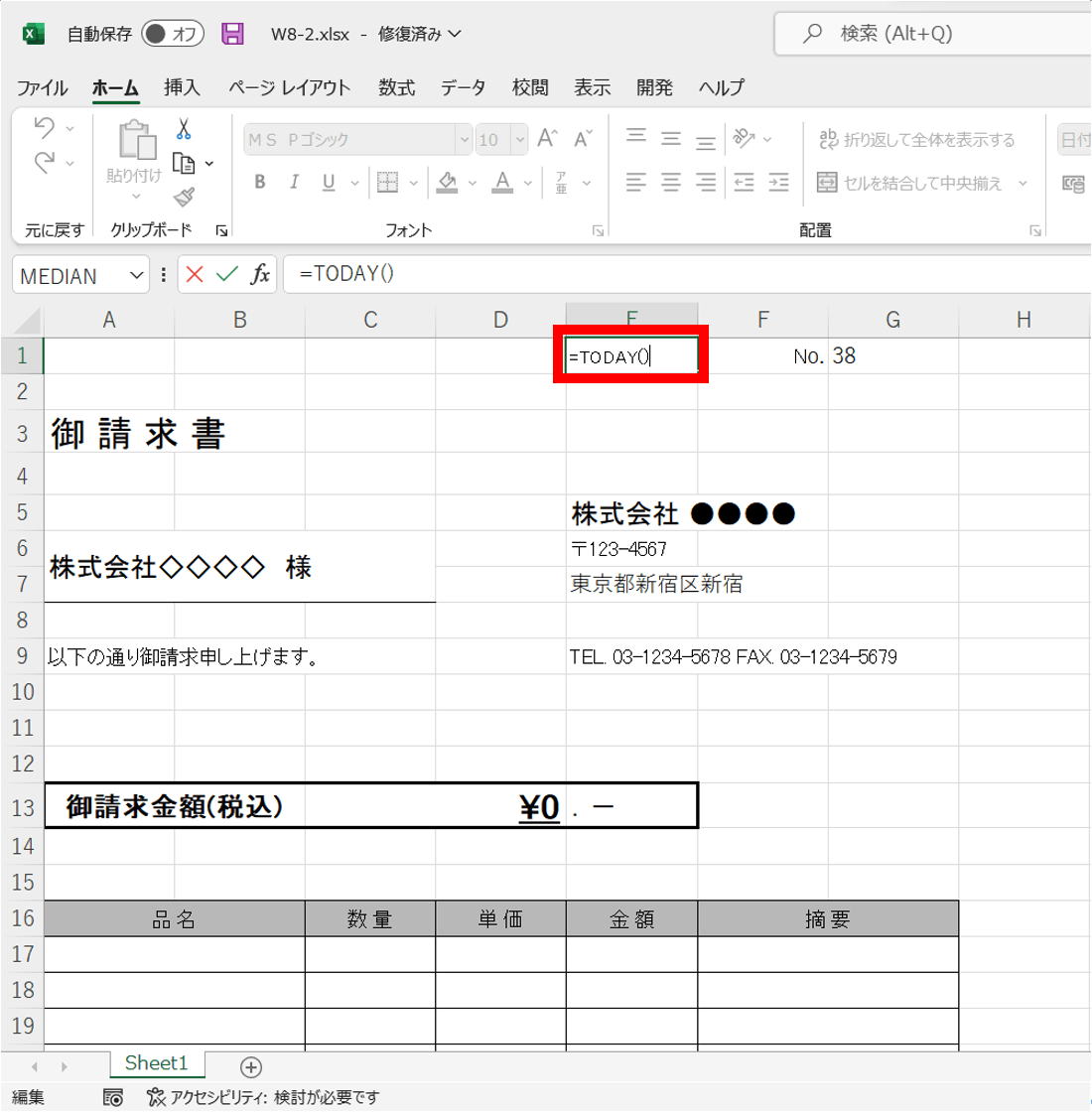
TODAY関数は、ファイルを開いた日やシート内で何らかの計算が実行されるたびに、パソコンの内部時計を参照して現在日付を再描画する「揮発性関数(Volatile Function)」です。そのため、常に「今」を把握したいダッシュボードや進捗管理シートには最適である一方、過去の事実を固定・証明すべき帳票類に組み込むと、意図しない書き換えが発生します。
証跡管理や監査対応において、日付固定保存の理由は極めて明確です。一度発行した請求書や契約書、作業ログの日付が事後変動することは、コンプライアンス上の重大なリスクに直結します。目的が「最新状態の維持」なのか「記録の固定」なのかを設計段階で見極めることが、すべてのトラブル防止の第一歩です。
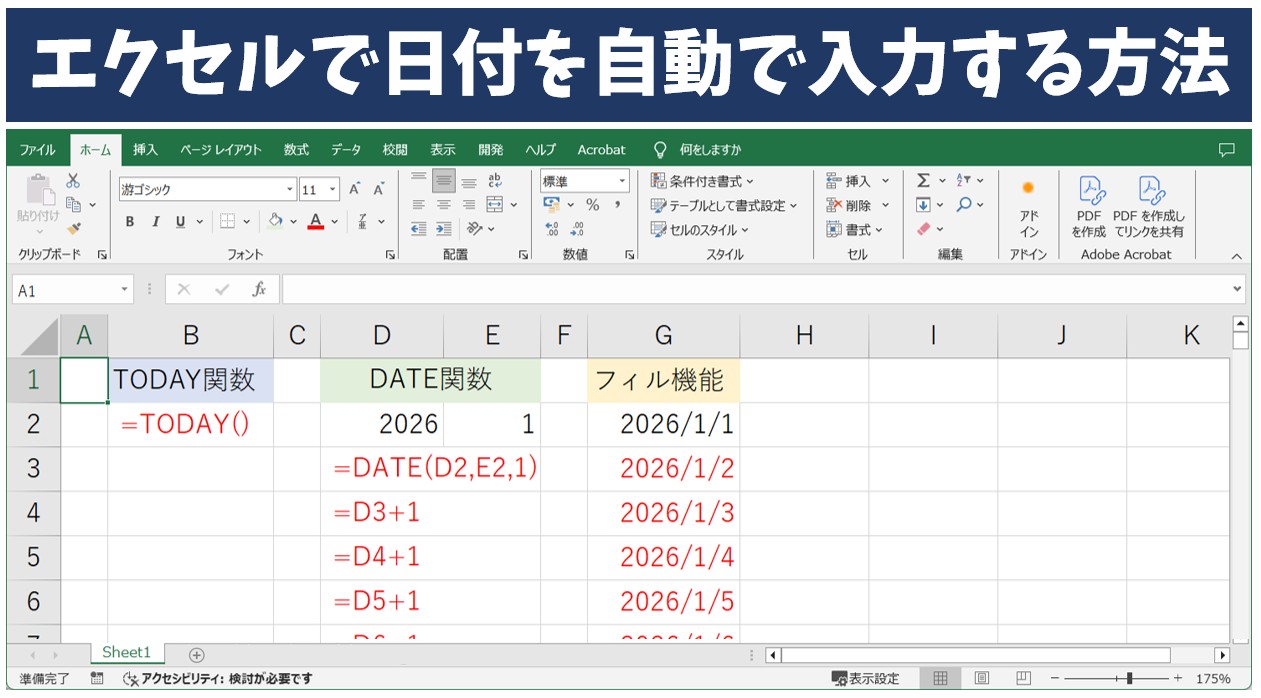
【2026年最新比較】日付入力・更新パターンの完全整理と使い分け基準
業務効率と安全性を両立させるためには、エクセルに用意された複数の日付入力アプローチを正確に分類し、適材適所で使い分ける必要があります。代表的な入力手法の特性を以下の比較表にまとめました。
| 手法・機能 | 入力結果と挙動 | 主な適用シーン | 編集部の見解・リスク評価 |
|---|---|---|---|
| ショートカット(Ctrl + ;) | 押下した時点の日付を固定値入力(静的データ) | 日報作成、領収書、発注日、検収記録 | ★安全度最高。事故防止の基本であり全社標準とすべき操作。 |
| TODAY関数(=TODAY()) | ファイルを開く・再計算のたびに当日日付へ自動更新 | 残日数カウント、納期警告、KPI進捗表 | 帳票の「発行日」に使うと事故の元。残日数の起点に限定すべき。 |
| NOW関数(=NOW()) | 日付に加え「現在時刻」まで取得し自動更新 | リアルタイム監視、タイムスタンプ差分計測 | TODAY関数との違いは「時刻情報の有無」。検索・照合のズレに注意。 |
| 入力規則カレンダー連携 | GUIカレンダーからクリック選択して固定入力 | 社内共有申請フォーム、スケジュール登録 | 表記揺れ(スラッシュ・ハイフン混在)を完全排除できる。 |
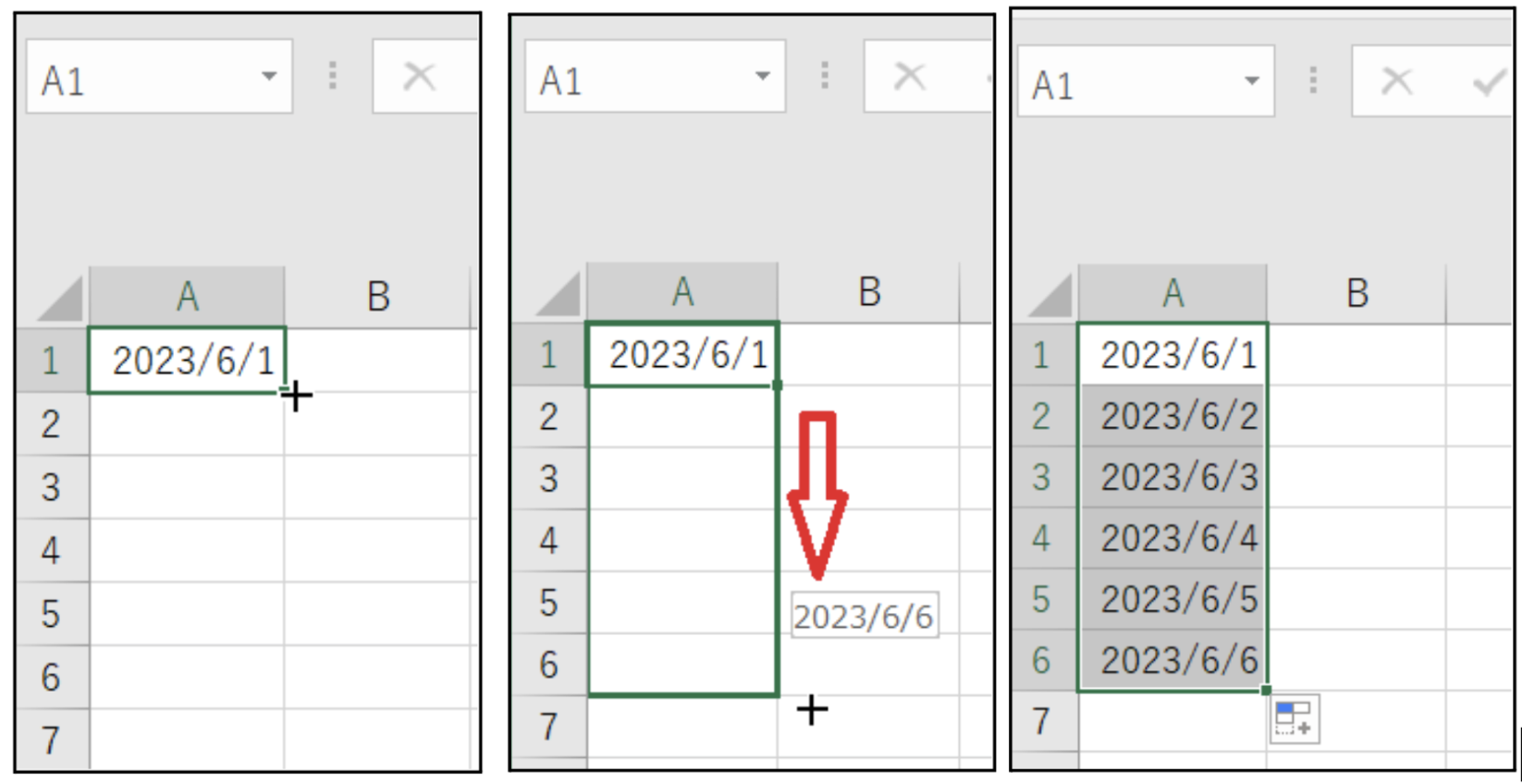
| オートフィル連続データ | ドラッグ操作で連番・平日限定・月単位で自動展開 | 勤務シフト表、ガントチャート、月次集計表 | 土日除外や月末日付の自動調整など、初期構築の工数を激減させる。 |
特に意識したいのがNOW関数違いです。TODAY関数が日付(整数値)のみを扱うのに対し、NOW関数は時刻(小数点の端数)まで保持します。そのため、「特定の日付と一致するか」をIF関数やXLOOKUP関数で照合する際、NOW関数のセルを指定すると時刻情報が邪魔をして不一致エラー(#N/A)を引き起こす原因になります。
【実践】今日から使える!エクセル日付自動入力&連続データ作成の極意
実務で頻出する「日付と曜日をセットで手早く作成したい」「営業日だけのリストを一瞬で展開したい」といった要望は、わずかなショートカットと関数の組み合わせで完結します。
1. エクセル日付ショートカットによる瞬時の固定入力
キーボードのCtrl + ;(セミコロン)を同時に押すだけで、その瞬間の日付がセルに確定値として直接書き込まれます。時刻も同時に固定値として残したい場合は、Ctrl + :(コロン)を押すだけで現在時刻が入力されます。関数を一切挟まないため、将来ファイルを開き直しても値が書き換わるリスクはゼロです。
2. 曜日自動表示TEXT関数のスマートな連携
日付の隣に曜日を自動表示させたい場合、わざわざ手入力するのは非効率です。日付セル(例:A1)を参照し、=TEXT(A1, "aaa")と記述すれば「月」、=TEXT(A1, "aaaa")と記述すれば「月曜日」と自動判定されます。また、数式を使わずにセルの「表示形式」を「yyyy/mm/dd (aaa)」と設定するだけでも、データの実体(シリアル値)を保ったまま「2026/04/01 (水)」のような理想的なレイアウトを維持できます。
3. エクセル連続データ自動作成で作業時間を9割削減
カレンダーや当番表を作成する際、1日ずつ手作業で埋める必要はありません。起点となる日付を入力し、セルの右下(フィルハンドル)を右クリックしながらドラッグしてドロップします。表示されるメニューから「連続データ(平日)」を選択するだけで、土曜日と日曜日を自動的にスキップした営業日リストが一瞬で完成します。

一般に知られていない盲点とネットの誤解|シリアル値と表示形式の罠
エクセルの日付管理で初心者が最も混乱するのが、「画面に見えている文字列」と「システム内部で保持している数値」の乖離です。ネット上では「日付が数字の羅列に化けた」「日付順に並び替えても順番が狂う」といったトラブルが頻繁に議論されていますが、その根本原因はすべて日付シリアル値変換の構造にあります。
エクセルは内部的に、1900年1月1日を「1」とし、そこから1日経過するごとに整数を1ずつ加算する「シリアル値」で時間を計算しています。例えば「2026年1月1日」は内部では「46023」という5桁の数値として扱われています。
⚠️ エクセル日付表示形式トラブルの典型例と対処法
- セルに「#####」と表示される:列幅が不足しているか、日付の計算結果がマイナス(1900年以前)になっていることが原因です。列幅を広げるか、減算の順序を見直します。
- 「46023」のような数値がそのまま出る:セルの表示形式が「標準」に戻っているだけです。ショートカットCtrl + Shift + 3を押すことで、一瞬で日付形式に修復できます。
- 並び替え(ソート)が正しく機能しない:外部システムからCSVを取り込んだ際、日付が「シリアル値」ではなく「単なる文字列」として認識されている状態です。区切り位置指定ウィザードを実行して日付型へ再変換します。
また、過去に作成したテンプレートで「勝手にTODAY関数が仕込まれていた」場合のエクセル日付自動変更させない方法として最も確実なのは、対象セルをコピーして「値として貼り付け(Ctrl + Shift + V または 右クリックから値貼り付け)」を行うことです。これにより、数式がその時点の静的なシリアル値へと確定され、以降の自動再計算から完全に切り離されます。
【プロの結論】ヒューマンエラーを防ぐ組織設計と最適な使い分け基準
業務改善や内部統制の観点から見ると、日付入力の不手際は作業者個人の注意力不足ではなく、「間違いが起きやすいシート構造を放置している組織側の設計ミス」と捉えるべきです。人間はルーティン作業の中で必ずショートカットの押し忘れや関数の誤用を起こします。
業務の再現性を高めるための使い分け基準は極めてシンプルです。
- 動的関数(TODAY・NOW)を使うべき対象:
「今日時点の未処理件数」「支払期日までの残り日数」「直近30日間の売上集計」など、開いたその瞬間のステータス把握が主目的であるダッシュボード・監視シート。 - 動的関数を絶対に排除すべき対象:
「請求書」「納品書」「議事録」「業務日報」「変更履歴」など、作成時点・承認時点のタイムスタンプが法的・組織的な証跡となるすべての外部提出書類および保存台帳。
提出用シートを作成する際は、日付セルに「手入力規則」を設けてカレンダーUIから選ばせるか、マクロ・Power Automate等の自動化ツールを用いて「保存時に日付を値へ固定変換する」仕組みを組み込むことが、2026年以降のデジタルワークプレイスにおいて信頼性を担保する必須の防衛策となります。
【エクセル 日付 自動】に関するよくある質問(FAQ)
Q1:ショートカット「Ctrl + ;」を押しても日付が入力されない場合はどうすればいいですか?
A1:セルが編集モード(カーソルが点滅している状態)になっているか、IME(日本語入力)のキーバインド競合が起きている可能性があります。一度Escキーを押してセルの選択状態に戻してから押すか、日本語入力を「半角英数」に切り替えて再度お試しください。テンキーのキーではなく、メインキーボードのセミコロンを使用する必要があります。
Q2:すでにTODAY関数で運用してしまった過去の請求書データを一括で固定化できますか?
A2:可能です。日付が入っているセル範囲をすべて選択してコピー(Ctrl + C)し、同じ場所に対して「形式を選択して貼り付け」から「値(V)」を選択して上書きします。これにより、TODAY関数の数式が一括で「その日の確定日付」に変換され、以降は更新されなくなります。
Q3:エクセルで「令和8年4月1日」のような和暦表示に自動変換するには?
A3:対象セルを右クリックして「セルの書式設定」を開き、「表示形式」タブの「日付」からカレンダーの種類を「和暦」に変更します。ユーザー定義で直接「[$-ja-JP]ggge年m月d日」と記述することでも、西暦シリアル値を正確な和暦表記へ自動変換できます。
まとめ:トラブルゼロを実現する日付管理の鉄則
エクセルの日付機能は、関数の特性とシリアル値の仕組みさえ把握してしまえば、日々のデスクワークを劇的に省力化する強力な武器になります。しかし、「自動更新」の便利さに頼りすぎると、重要なエビデンスを書き換えてしまうリスクと常に隣り合わせになります。
固定記録には「Ctrl + ;」、残日数管理には「TODAY関数」、そして表記の標準化には「表示形式とTEXT関数」を活用する――このシンプルな原則をチーム全体で徹底し、手戻りのない堅牢なデータ運用を実現してください。 (出典: エクセル 日付 自動(Yahoo!ニュース))
テクノロジーやライフスタイル領域を中心に執筆活動を行っています。趣味は写真撮影と旅行です。