エクセルの空白が0になる本当の原因と即解決する裏ワザ完全版
表計算ソフトの標準であるMicrosoft Excelを業務で操作している際、本来は未入力の「空白セル」のはずなのに、別セルを参照した瞬間に勝手に「0」が表示されてレイアウトが崩れてしまった経験は誰しも一度はあるはずです。請求書や納品書、月次の集計レポートにおいて、未記入の欄に「0」が並ぶと、未入力(未確定)なのか「本当にゼロという数値なのか」の判別がつかなくなり、重大な業務上の誤解を招くリスクすら生じます。
この現象はソフトの不具合ではなく、Excelが内部で数値を処理する構造的な仕組みに起因しています。本稿では、空白が勝手に0化してしまう根本原因の解明から、用途に応じた4つの非表示テクニック、さらには逆に大量の空白セルを一瞬で「0埋め」する実務直結の裏ワザまで、現場目線で徹底的に解説します。
📌 【この記事の重要ポイントまとめ】
- 要点1:セル参照(=A1)やVLOOKUP関数で空白が「0」になるのは、Excelが未入力セルを数値演算時に「0」と評価する基本仕様が原因。
- 要点2:見た目だけ消すなら「表示形式」や「オプション設定」、数式で制御するなら「IF関数」や「&""(空文字連結)」が最も安全。
- 要点3:データ集計用に空白を一括で0に変換したい場合は、ショートカットの「ジャンプ機能(Ctrl+G)」を活用すればわずか3秒で完了する。
【原因究明】なぜエクセルは空白を「0」として扱うのか?内部仕様と仕組み
多くの実務担当者を悩ませる「空白セルの0問題」ですが、最大の引き金はエクセルが空白を0として扱う理由となる内部評価ルールにあります。Excelはセル同士の計算をスムーズに行うため、数式内で空白セルが参照された場合、原則として「数値の0(ゼロ)」として解釈する仕様が組み込まれています。
例えば、セルB1に=A1と入力し、A1セルが完全に未入力(空っぽ)だった場合、Excelは「A1の数値を返そう」と試みます。しかし、そこには何も値が存在しないため、数値コンテキストにおける初期値である「0」をB1セルに表示してしまうのです。
また、エクセルでVLOOKUP関数の結果が空白なのに0になる現象も全く同じ構造です。検索先のセルが空白である場合、VLOOKUP関数は「値なし」ではなく数値の「0」を戻り値として渡します。この挙動を放置すると、単なる未回答アンケートや未確定項目が「0点」「0円」として扱われ、AVERAGE関数などの平均値計算を大きく歪める原因になります。
【即効解決】勝手に表示される「0」を綺麗に消す・非表示にする4つの設定
実務で「0を表示させたくない」場合、目的や影響範囲に応じてアプローチを使い分けるのが鉄則です。現場で即座に使える4つの解決策を紹介します。
1. シート全体で消す:エクセルのオプション詳細設定でゼロを非表示にする
シート内にある「0」を一律で画面上および印刷時に見えなくしたい場合、Excelのオプション詳細設定からゼロの非表示を指定するのが最も手軽です。
- 画面左上の「ファイル」タブから「オプション」を開きます。
- 左側メニューの「詳細設定」を選択し、下部へスクロールします。
- 「次のシートで作業するときの表示設定」グループ内にある「ゼロ値のセルにゼロを表示する」のチェックを外す。
- 「OK」をクリックすると、そのワークシート全体の「0」が一斉に非表示になります。
※注意点として、これは「本当に数値として入力した0」まで見えなくなるため、特定のセルだけ制御したい場合には次の「セルの書式設定」を推奨します。
2. 指定セルだけ消す:セルの書式設定と表示形式を活用
データの値(0)はそのまま保持しつつ、画面上の見た目だけを空白に見せたいときは、エクセルのセルの書式設定で表示形式を0非表示に設定します。
- 対象セルを選択し、ショートカットキー
Ctrl + 1を押します。 - 「表示形式」タブの「ユーザー定義」を選択します。
- 「種類」の入力欄に「
#,##0;-#,##0;""」または「0;-0;」と入力して確定します。
この記号は「正の数の書式; 負の数の書式; ゼロの書式」を意味しており、3番目のゼロの書式を空欄(セミコロンのみ)にすることで、値が0のときだけ何も描画されなくなります。
3. 数式で安全に処理する:IF関数や空文字連結による空白0判定
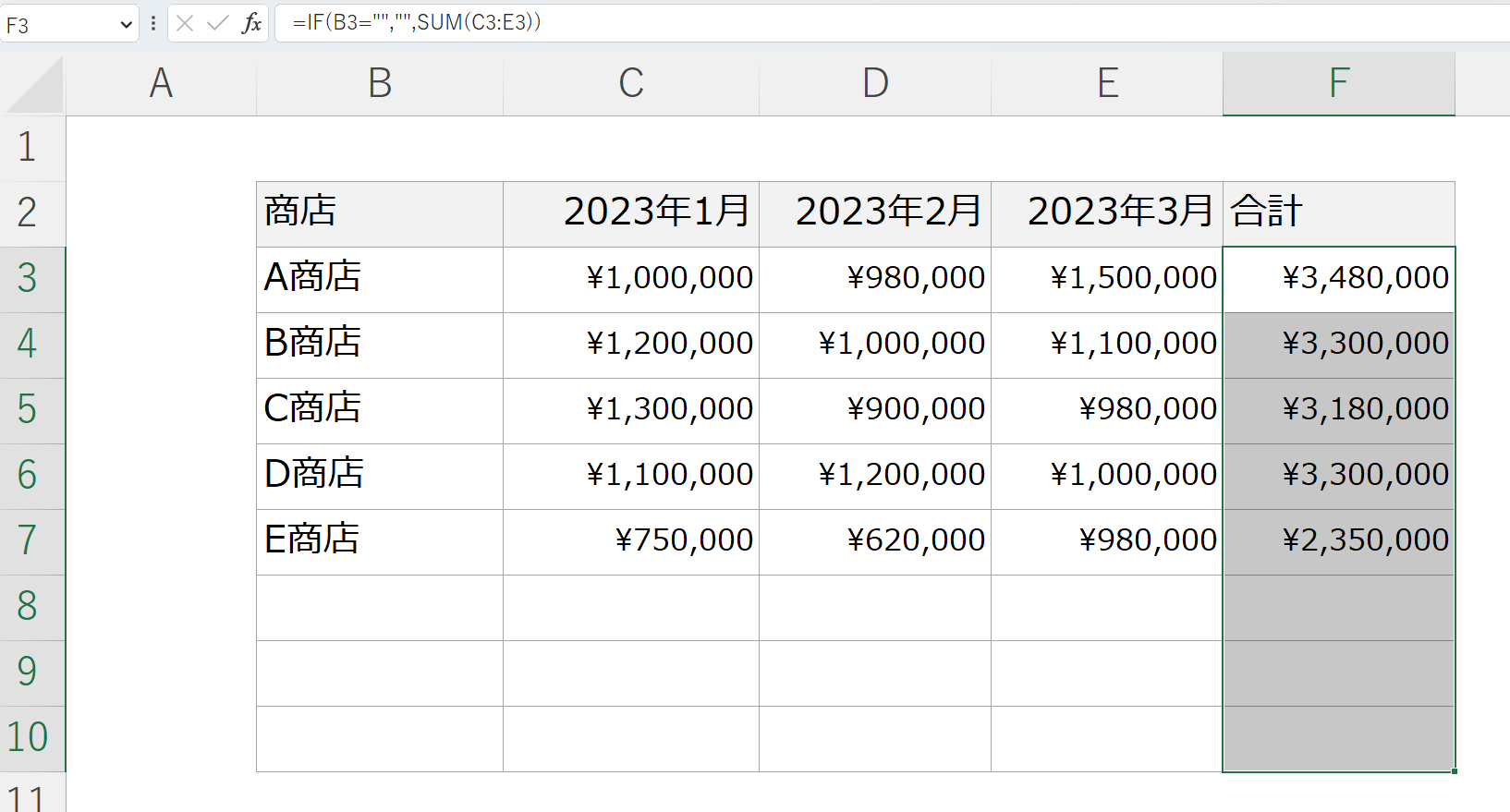
参照元が空白のときに完全に「空文字("")」を返したい場合は、数式側で分岐させるのが王道です。エクセルのIF関数で空白を0判定して非表示にする計算式は以下の通りです。
=IF(A1="","",A1)
もし文字列データしか扱わない参照であれば、参照式の末尾に空文字を連結する「=A1&""」というテクニックも極めて有効です。これだけで、A1が空白の場合は0にならず空白のまま出力されます。
4. 条件付き書式で0を空白にする(文字色を透明化)
数式や書式設定を変更しにくい共有ファイルでは、エクセルの条件付き書式で0を空白にするアプローチも使われます。「セルの値が0に等しい場合、フォント色を背景色(白など)と同色にする」というルールを敷くことで、視覚的に0を見えなくすることが可能です。
【目的別】空白とゼロの処理アプローチ徹底比較
どの手法を選ぶべきかは、そのシートを「人間が見るための帳票」にするのか、「後工程でデータ分析にかけるマスター」にするのかによって完全に分かれます。以下の比較表を参考に最適な手法を選択してください。
| 対処方法 | 詳細・設定内容 | 適用範囲・特徴 | 編集部の見解・実務評価 |
|---|---|---|---|
| オプション設定 | 詳細設定の「ゼロ値のセルにゼロを表示する」をOFF | シート全体(全セル共通) | 手軽だが、意図して入力した正規の「0」まで消えるリスクあり |
| セルの表示形式 | ユーザー定義書式(#,##0;-#,##0;"") | 選択セル・列単位 | 印刷用帳票に最適。データの実体は数値0のまま保持される |
| IF関数・計算式 | =IF(A1="","",A1) や =A1&"" | 数式セル単位 | 最も堅牢。データベースや集計連動において最も誤動作が少ない |
| ジャンプ機能一括変換 | Ctrl+Gで空白選択 → 0入力 → Ctrl+Enter | 指定範囲の空白セル | 未入力セルを全て値「0」で埋める際に最速の作業効率を誇る |

【逆引き裏ワザ】空白セルを一括で「0」に変換・0埋めする最速テクニック
これまでは「0を消す方法」を解説してきましたが、データベース集計や基幹システムへのインポート作業では、逆に「未入力の空白セルをすべて一括で0に変換したい(0埋めしたい)」というケースが頻発します。
数千行におよぶ表の空白セルを一つずつ探して「0」を手入力していくのは膨大な時間の無駄です。ここでは、エクセルのジャンプ機能で空白セルを選択して一括で0埋めする神ワザを紹介します。
- 0埋めを行いたいセル範囲全体をマウスでドラッグ(または
Ctrl + A)して選択します。 - キーボードの
Ctrl + G(またはF5キー)を押し、「ジャンプ」ダイアログを表示させます。 - 左下の「セル選択」ボタンをクリックします。
- 選択オプションの中から「空白セル」にチェックを入れて「OK」を押します。(これで選択範囲内の空白セルだけが一括で選択状態になります)
- マウスを一切触らず、そのままキーボードで「0」と入力します。
- 最後に、通常のEnterではなく
Ctrl + Enterを同時に押します。
この操作により、選択されていた全ての空白セルに一撃で「0」が同時入力されます。所要時間はわずか3秒程度で、エクセルの空白セルを0変換する処理としては実務上最速の手段です。
【実態検証】現場のオフィスワーカーが直面するトラブルとコミュニティの声
業務現場やSNS、Q&Aコミュニティ(Yahoo!知恵袋や大手IT掲示板など)に寄せられる悲鳴を検証すると、空白と0の処理を誤ったことによる「データ事故」は後を絶ちません。
特に多いのが「売上未達成の未入力(空白)」と「売上実績が0円」を取り違えたことによる集計ミスです。ある営業企画部門のユーザーからは、「前年比の平均購入単価を算出する際、対象外店舗の空白セルが勝手に0と評価されたことで、全体の平均値(AVERAGE)が本来の半分近くに急落して役員報告が混乱した」という手記が寄せられています。
また、経理や請求業務の現場では、「合計金額が0円の行に『0』と印字されてしまい、得意先から『請求漏れなのか値引きなのか紛らわしい』と指摘を受けた」といったクレーム事例も報告されています。見た目の美しさだけでなく、「その空白は数理的に何の意味を持つのか」を設計段階で定義することの重要性が、数々の現場トラブルから浮き彫りになっています。
一般に知られていない盲点とネットの誤解|VLOOKUP空白0問題と数式の罠
ネット上の簡易解説記事では「参照で0が出たらとりあえず&""をつければ解決」と紹介されることが多々あります。しかし、ここにはデータ型が強制的に文字列へ変換されてしまうという重大な盲点が存在します。
例えば、参照先にある数値「1000」に対して=A1&""を実行すると、画面上は「1000」に見えますが、内部的には「文字列の1000」になります。その結果、そのセルを合計しようとSUM(B1:B10)を実行しても、文字列化されたセルは計算から除外され、合計金額が合わなくなるという二次災害を引き起こします。
数値データを正しく保持したまま、エクセルの参照で空白を0にしない方法としては、以下の関数構成を強く推奨します。
=IF(ISBLANK(A1), "", A1)
あるいは、VLOOKUP関数で取得先が数値である場合は、次のように記述することで計算精度とレイアウトの両立が保たれます。
=IF(VLOOKUP(検索値, 範囲, 列番号, FALSE)="","", VLOOKUP(検索値, 範囲, 列番号, FALSE))
※Excel 2021やMicrosoft 365環境であれば、LET関数を用いて=LET(v, VLOOKUP(...), IF(v="","",v))と記述することで、重複計算を回避して動作を極めて軽快に保つことができます。
【プロの結論】データ整合性を保つ情報設計と作業者の判断基準
【プロの結論】おすすめできる運用・避けるべき運用の判断基準
現場の業務効率化とエラー根絶を両立させるため、状況別の明確な判断基準を以下に示します。
- 「セルの表示形式(ユーザー定義)」を選ぶべきケース:
・請求書、見積書、納品書など、最終成果物を紙やPDFで出力する帳票。
・数値としての集計整合性を崩さず、人間の目に見える「0」だけをスマートに隠したい場合。 - 「IF関数・LET関数」を選ぶべきケース:
・別シートのマスターからデータを引いてくるダッシュボードや基幹集計表。
・後続の計算式でAVERAGEやCOUNTなど、0の存在が統計結果を狂わせる恐れがある場合。 - 「オプションのゼロ値非表示」を避けるべきケース:
・第三者と共有するファイルや、0と空白が混在する複雑な原価計算シート。
・「なぜか0を入力したのに消える」と他の担当者がパニックになる原因となるため、全社共通の重要ファイルでの利用は極力控えるのが安全です。
【エクセル 空白 0】に関するよくある質問(FAQ)
Q1:セル参照(=A1)で空白を0にしない最もシンプルな裏ワザはありますか?
A1:文字データであれば=A1&""が最速です。数値データとして後から四則演算やSUM集計を行う予定がある場合は、型崩れを防ぐために=IF(A1="","",A1)を使用してください。
Q2:セルの書式設定でゼロを消した場合、そのセルは空白(NULL)扱いになりますか?
A2:いいえ、空白扱いにはなりません。セルの中身には「0」という数値データが厳然として存在しており、あくまで人間の目に触れる画面上・印刷上の見た目だけが透明になっている状態です。
Q3:空白セルを一括で0埋めしたあと、元に戻すことは可能ですか?
A3:作業直後であればCtrl + Zで即座に元に戻せます。後日元に戻す可能性がある場合は、ジャンプ機能で一括置換を行う前に必ずシートやブックのバックアップ(コピー)を保存しておくことを強く推奨します。
まとめ:データトラブルを防ぎ作業効率を劇的に高めるベストプラクティス
Excelにおける「空白」と「0」の扱いは、単なる見た目の体裁にとどまらず、集計の正確性やビジネスの意思決定スピードに直結する重要なテーマです。
原因がソフトの仕様にある以上、その場しのぎでスペース(空白文字)を手入力して「0」を上書きするような運用は絶対に避けなければなりません。帳票のレイアウトを美しく保ちたいときは「表示形式」、計算の正確性を担保したいときは「IF関数」、そしてデータ整備を瞬時に終わらせたいときは「ジャンプ機能による0埋め」と、状況に応じた最適なアプローチを使い分けて日々の業務効率を大幅に向上させましょう。 (出典: エクセル 空白 0(Yahoo!ニュース))
情報を整理して届けることが得意なWebディレクター。ユーザー視点に立った記事作成を目指しています。