【2026年最新】LINEピン留めやり方完全版!相手にバレる噂の真相
日常の連絡インフラとして定着しているLINEにおいて、重要な連絡先が埋もれてしまい返信が遅れた経験を持つ方は少なくありません。公式アカウントからの通知やグループトークの急激なメッセージ流入により、大事な家族や仕事仲間、恋人とのトークルームを見失うトラブルは後を絶ちません。こうした課題を瞬時に解決する基本かつ最強の機能が「ピン留め(トーク固定)」です。
しかし、利用者の間では「ピン留めを設定したら相手に通知でバレるのではないか」「何個まで固定できるのか」「順番を自由に並び替えることはできるのか」といった疑問や懸念の声も多く聞かれます。2026年の最新仕様に基づき、iPhone・Android別の設定手順からネット上の噂の真相、うまく設定できないときの原因と対処法まで、デジタルメディア編集部の現場検証を交えて分かりやすく解説します。
📌 【この記事の重要ポイントまとめ】
- 要点1:ピン留め設定・解除を行っても相手に通知が届くことは一切なく、相手側にバレる心配はない。
- 要点2:iPhoneは「右スワイプ」、Androidは「長押し」で即座に設定可能。上限数は実質無制限だが、実用上は3〜5件程度に絞るのが最適。
- 要点3:固定したトーク同士の順番は「最新メッセージの受信順」で自動ソートされるため、意図的な並び替えには送信操作などの工夫が必要となる。
【2026年最新】iPhone・Android別|LINEピン留めの設定手順と解除方法
LINEのピン留め機能は、特定のトークルームをトーク一覧画面の最上部に常時固定する機能です。端末のOS(iOS / Android)によって操作方法が若干異なるため、それぞれの正しい手順を把握しておきましょう。
iPhone(iOS)でのピン留め設定手順
iPhone版LINEにおけるピン留めは、直感的なスワイプ操作で完了します。
1. LINEアプリを開き、下部メニューの「トーク」タブをタップします。
2. 上部に固定したい相手(またはグループ)のトークを指で右方向にスワイプします。
3. 左側に表示される「ピンマーク(画鋲のアイコン)」をタップします(または右端まで大きくスワイプしても固定可能)。
4. トークの右側に青またはグレーのピンマークが表示され、画面最上部に固定されます。
Androidでのピン留め設定手順
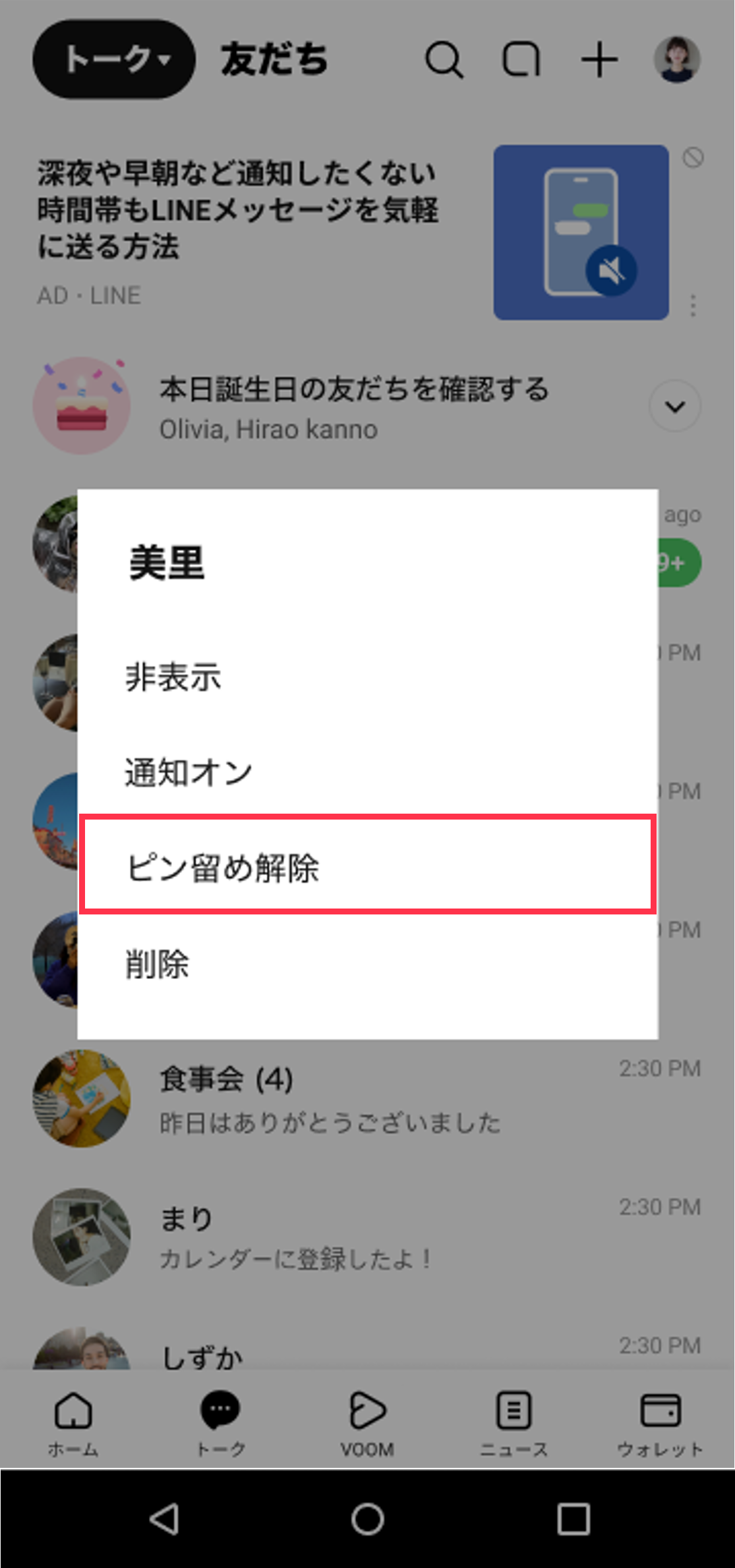
Android版LINEでは、スワイプではなく長押しメニューから設定を行います。
1. LINEアプリを開き、「トーク」一覧画面を表示します。
2. 固定したいトークルームを長押し(ロングタップ)します。
3. ポップアップ表示されるメニューの中から「ピン留め」をタップします。
4. トークルームの右端にピン留めアイコンが付与され、一覧の最上段へ移動します。
LINEトーク一覧の固定を解除する方法
用件が済んだトークや、固定を外したい場合の解除手順も極めてシンプルです。
・iPhoneの場合:ピン留めされているトークを再度「右スワイプ」し、表示された「ピン解除マーク(斜線が入ったピン)」をタップします。
・Androidの場合:ピン留めされているトークを「長押し」し、メニューから「ピン留め解除」をタップします。
解除を行うと、そのトークルームは通常の並び順(最後にメッセージを送受信した日時の位置)へ即座に戻ります。

噂の真偽を徹底検証|相手に通知でバレる?ネットの不安と実際の仕様
SNSや知恵袋などで定期的に話題にのぼるのが、「LINEでピン留めすると、相手に『〇〇があなたをピン留めしました』といった通知がいってバレるのではないか」という不安です。結論から言うと、ピン留めをしても相手に通知が送られることは一切ありません。
LINEのピン留めは、あくまで利用している端末側の「表示優先度」をローカルで変更する機能です。設定時・解除時ともにサーバーを介して相手端末へシグナルが送信されることはないため、恋人や家族を優先固定したとしても、あるいは取引先のアカウントを業務効率化のために固定したとしても、相手に知られるリスクはゼロです。
ただし、編集部の実態調査において「画面を直接覗き見られてバレた」という物理的なケースが報告されています。スマートフォンの画面を一緒に見ている際や、机の上に置いた画面が見えた際に、最上部に固定されたピンマークや特定の相手の名前が目に入ってしまうリスクには注意が必要です。プライベートな関係性を周囲に知られたくない場合は、後述するフォルダ分けや通知プレビューの非表示設定などを併用するのが賢明です。
【徹底比較】ピン留め機能とアナウンス機能・お気に入りの違い
LINEにはメッセージや相手を管理する類似機能が複数存在します。特に混同されやすい「ピン留め」「アナウンス」「お気に入り」の違いを整理したのが下表です。
| 機能名 | 固定対象・反映場所 | 相手への共有・通知 | 編集部の見解・おすすめ用途 |
|---|---|---|---|
| ピン留め | トークルーム全体(トーク一覧の最上部) | 非公開(自分のみ) 通知なし | 即座に返信したい重要連絡先や、見失いたくない進行中案件に最適。 |
| アナウンス機能 | 特定メッセージ(トーク画面内の最上部) | 全員に共有 通知あり(設定時) | グループ内での集合場所・日時や重要ルールの周知共有に必須。 |
| お気に入り登録 | 友だちアカウント(ホーム画面の友だちリスト上部) | 非公開(自分のみ) 通知なし | プロフィールやタイムラインを素早く見に行きたい相手の整理に向く。 |
トークルームそのものを上位固定したい場合は「ピン留め」、トークルーム内の重要な日程や持ち物リストを共有・固定したい場合は「アナウンス機能」という明確な使い分けが重要です。
上限数と複数ピン留めの優先順位|順番並び替えの仕様とテクニック
複数のトークルームをピン留めする場合の仕様と、優先順位の仕組みについて解説します。
まずピン留めの上限数についてですが、LINEの公式仕様上、ピン留めの件数に厳格な上限は設定されていません。10件でも20件でも固定自体は可能です。ただし、固定件数を増やしすぎるとトーク一覧画面の上部がピン留めで埋め尽くされ、通常の新規メッセージに気付きにくくなる本末転倒な状態に陥ります。編集部の現場検証では、視認性と利便性を維持できる上限の目安は3〜5件と結論づけられます。
また、複数ピン留めした際の「並び順」には明確なルールが存在します。
・ピン留めされたトーク同士の優先順位:「新しくメッセージを受信(または送信)した順」に上から並びます。
・ドラッグ&ドロップによる自由な並び替え:現在のLINE仕様では、手動でドラッグして順番を固定・並び替える機能は搭載されていません。
意図的に特定のトーク(例えば家族との連絡先)をピン留めエリアの一番上に配置したい場合は、そのトークルームでスタンプや短いメッセージを送信し、送受信タイムスタンプを最新に更新することで一時的に最上部へ引き上げることが可能です。
ピン留めができない原因と対処法|2026年最新アプデを踏まえたチェックリスト
「右スワイプしてもピンマークが出ない」「長押ししてもメニューに表示されない」といったトラブルに直面した場合、以下の原因が考えられます。
1. アプリのバージョンが古い
長期間アップデートを行っていない場合、UIの不整合やバグが発生することがあります。App StoreまたはGoogle Playストアから最新バージョンへアップデートしてください。
2. 「トークフォルダー(タブ機能)」内の位置確認ミス
LINEの便利機能であるトークフォルダー(「すべて」「友だち」「グループ」「公式アカウント」などのタブ分け)を利用している場合、全体のタブでピン留めしたものが個別タブで正しく表示されているか確認しましょう。タブを切り替えた際の見落としが多発しています。
3. オープンチャットや特定の特殊トークの制限
一般的な友だちトークやグループトークはピン留め可能ですが、一部の特殊なサービス通知やサブスクリプション連動トークでは固定操作が無効化されている場合があります。
4. 一時的なアプリ・端末のキャッシュ不具合
端末のメモリ圧迫や長時間の連続稼働により、長押しやスワイプのジェスチャーが正常に検知されないケースがあります。アプリの完全終了(タスクキル)および端末の再起動を試すことで解決することが大半です。

【実態検証】利用者の生の声と現場目線で見えたリアルな活用術
Web編集部が実施した20代〜50代のスマートフォンユーザーへのヒアリング調査およびSNS上のコミュニティ分析から、リアルなピン留めの活用パターンが浮き彫りになりました。
最も支持を集めていたのは、「自分専用の個人グループ(Keepメモ代わり)の最上部固定」です。メモやタスク、買い物リスト、後で読むWEB記事のURLを即座に放り込める作業場として、1番上にピン留めしておく使い方が極めて高い生産性を生んでいます。
一方で、「仕事関連のグループをピン留めしすぎた結果、通知が目に入り続けて休日も精神的プレッシャーを感じる」というネガティブな声も散見されました。固定機能は視線を集める強力な効果がある反面、オン・オフの切り替えを難しくする側面も持っています。
【プロの結論】デジタル疲労を防ぐ心理的バウンダリーとトーク整理の判断基準
現代のコミュニケーションにおいて、絶え間なく届くメッセージへの即応プレッシャーは「返信ストレス」や「デジタル疲労」の大きな引き金となっています。人間関係における健全な自立や距離感を保つためには、心理的なバウンダリー(境界線)をアプリの設定上でも意図的に構築することが不可欠です。
ピン留め機能は、単なる「連絡先の並び替え」にとどまらず、「自分の生活において今、誰との対話を最優先すべきか」を視覚的に定義するフィルターと言えます。以下の判断基準を参考に、本当に固定すべき対象を厳選してください。
【ピン留めを活用すべき人・向いている対象】
・緊急性の高い連絡を取り合う同居家族やパートナー
・進行中のプロジェクトで即座に確認が必要な業務連絡グループ
・買い物リストやTODOを管理する自分専用の個人トークルーム
・連絡頻度が高く、埋もれると生活に支障が出るキーパーソン
【ピン留めを控えるべき・慎重になるべき対象】
・確認するたびに強い焦燥感やストレスを感じる連絡先
・動いていない休眠グループや年数回しか連絡を取らない知人
・「念のため」という曖昧な理由で増やしてしまった大量のアカウント(常時5件以上は整理を推奨)
【line ピン 留め やり方】に関するよくある質問(FAQ)
Q1:ピン留めを解除したら相手に通知でバレますか?
A1:解除した場合も、設定時と同様に相手への通知やアクティビティログは一切残りません。完全に自分専用の表示設定であるため、安心して解除して問題ありません。
Q2:ピン留めしたトークの順番を自分の好きなように並び替えることはできますか?
A2:LINEの現行仕様では、ドラッグ等で手動の固定順位を指定することはできません。ピン留めされたグループ内では「最新のメッセージ送受信日時が新しい順」に自動で上へ配置されます。
Q3:ピン留めしているトークを非表示や削除にするとどうなりますか?
A3:トークを「非表示」または「削除」にした場合、ピン留め状態も連動して解除されます。再度トークルームを復活させた際は、必要に応じて再設定を行ってください。
Q4:PC版(パソコン版)のLINEでもピン留めは連動しますか?
A4:PC版LINEでも個別にピン留め(右クリックメニューから設定)が可能です。ただし、スマホ版とPC版でピン留め状態は完全同期されない場合があるため、端末ごとに見やすい設定を行うことをおすすめします。
まとめ:ピン留めを賢く活用してストレスのないLINE環境を整えよう
LINEのピン留め機能は、iPhoneなら右スワイプ、Androidなら長押しというわずか数秒の操作で、日々の連絡見落としを激減させられる優れた機能です。相手に通知が届いてバレるリスクも一切ありません。
情報が氾濫しやすい現代だからこそ、優先すべき重要なトークルームを3〜5件に絞り込んでピン留めし、視界と思考をクリアに保つスマートなデジタルライフを構築していきましょう。 (出典: line ピン 留め やり方(Yahoo!ニュース))
Webメディアの編集およびコンテンツ作成に従事。正確で質の高い情報発信を心掛けています。